











私は Microsoft Edge をデフォルトの PDF ビューアに設定しているのですが、先日なぜか Microsoft Edge で PDF が開けなくなってしまい、ちょっとだけ焦ったことがありました。
Microsoft Edge(や Google Chrome ) をデフォルトの PDF ビューアに設定している場合、通常はウェブ上、または PC 内 の PDF をクリックすれば、Microsoft Edge(や Google Chrome ) で普通に PDF が開かれます。
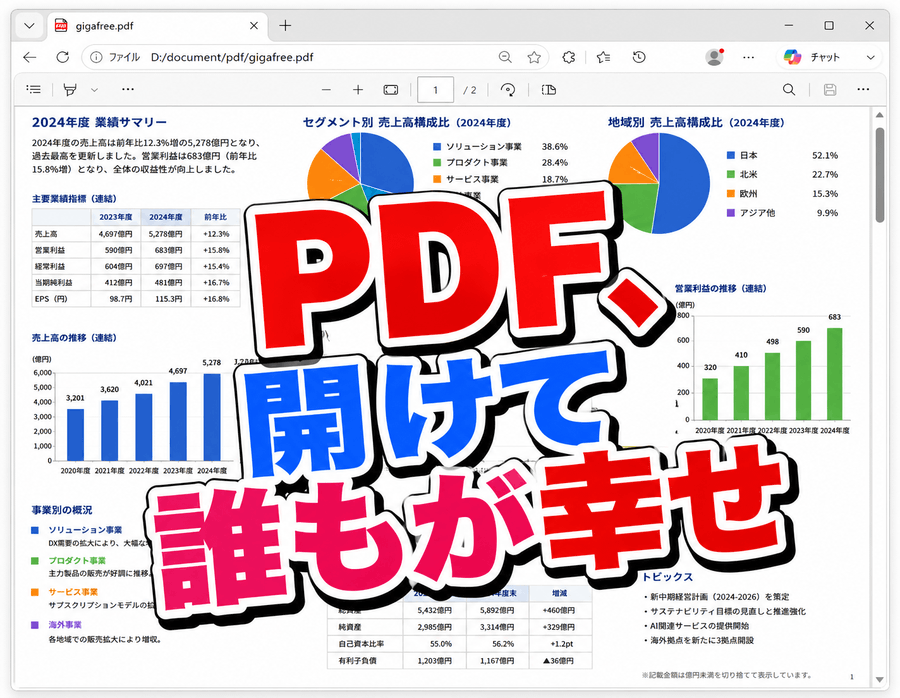
PDF、あの頃は普通に開けたのに…
しかし、何らかの事情で Microsoft Edge(や Google Chrome ) の設定が変わってしまうと、いくら PDF をクリックしても PDF が開かれなくなってしまう… ということがあるようです。
PDF が絶対開け無くなってしまい、詰んだ様子
そこで今日は、“ Microsoft Edge や Google Chrome を既定の PDF ビューアに設定しているのに、なぜか PDF が開けなくなった時 ” の解決策となるかもしれない設定項目を紹介します。
(PDF を開くアプリが変わっただけの時は、既定のアプリを変更してください)
尚、どういうわけか PDF が開けなくなっている場合、既定のダウンロードフォルダ内に PDF が大量にダウンロードされている可能性があるので、ダウンロードフォルダを確認してみることをおすすめします。
Microsoft Edge で PDF が開けなくなった時は…
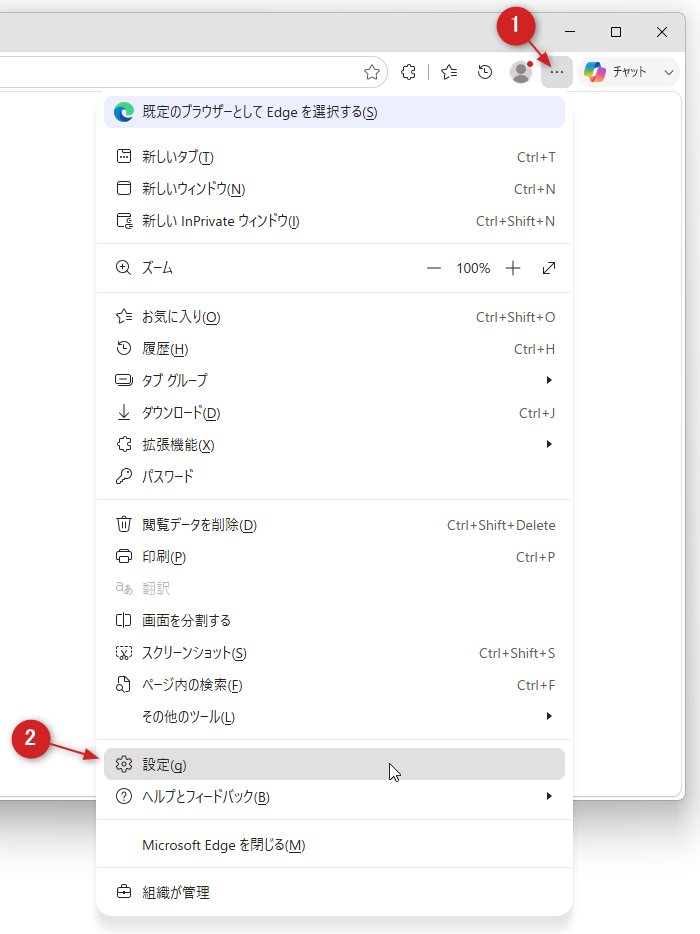
- ツールバーの右端にあるメニューボタンをクリックし、「設定」を選択します。

ツールバーの右端にあるメニューボタンをクリックし、「設定」を選択する
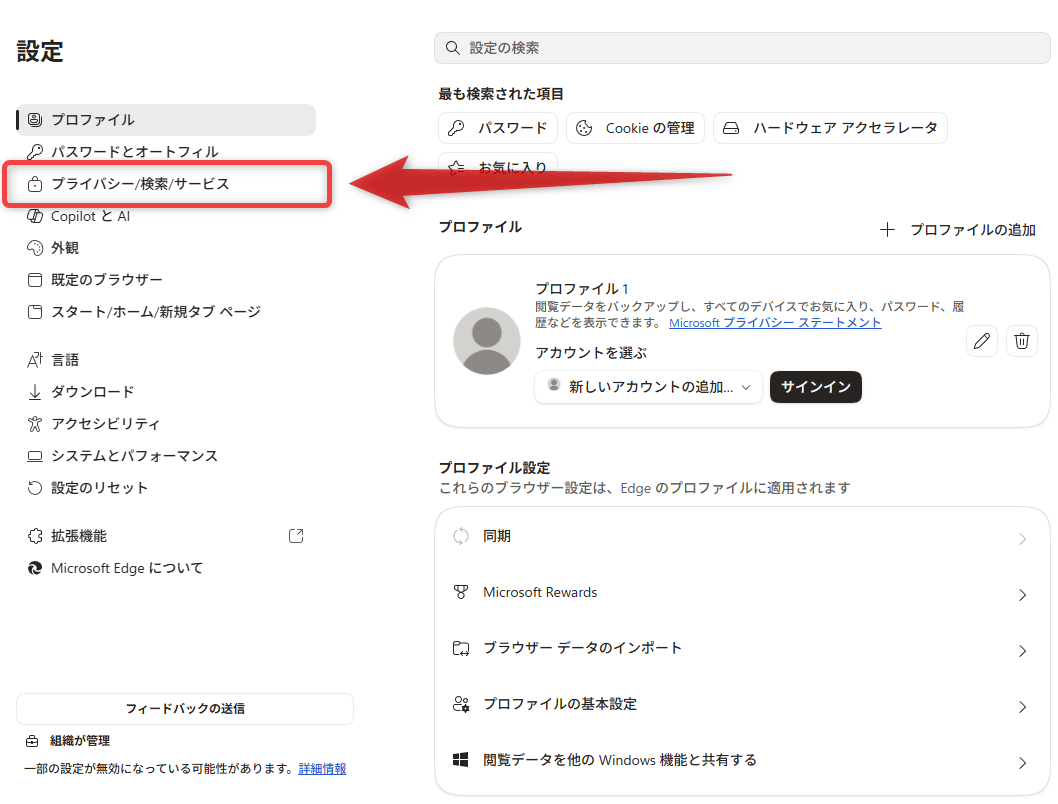
- 設定画面が表示されるので、左メニュー内にある「プライバシー/検索/サービス」を選択します。
左メニュー内にある「プライバシー/検索/サービス」を選択する
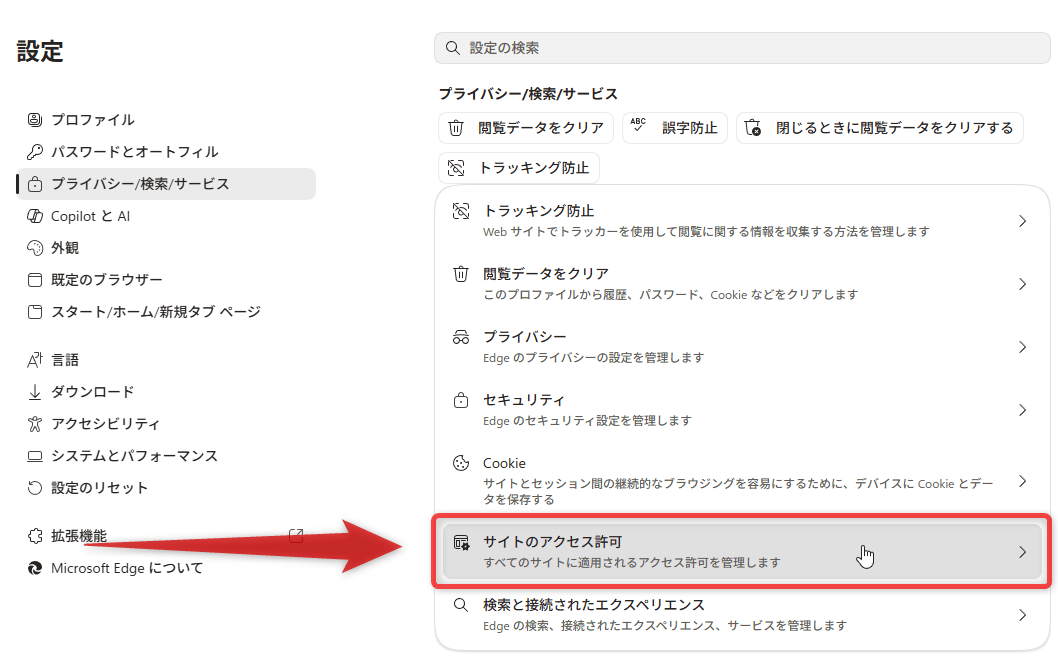
- 右側の画面下部にある「サイトのアクセス許可」を選択します。
右側の画面下部にある「サイトのアクセス許可」を選択する
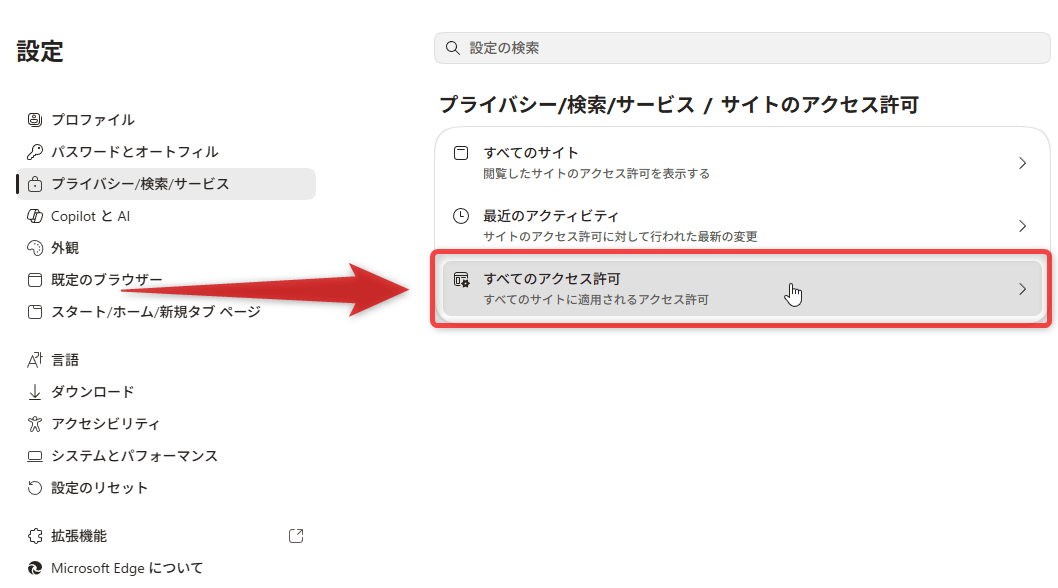
- 表示されたメニューの中から「すべてのアクセス許可」を選択します。
表示されたメニューの中から、「すべてのアクセス許可」を選択する
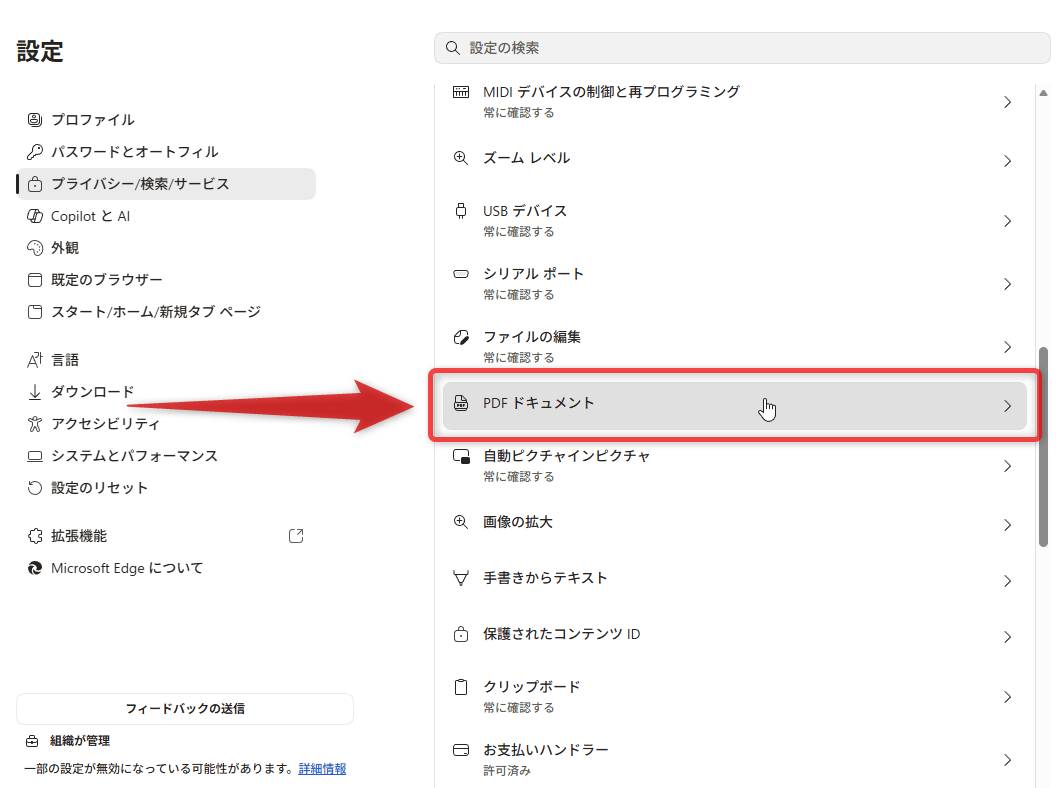
- 画面を下にスクロールし、「PDF ドキュメント」を選択します。
画面を下にスクロールし、「PDF ドキュメント」を選択する
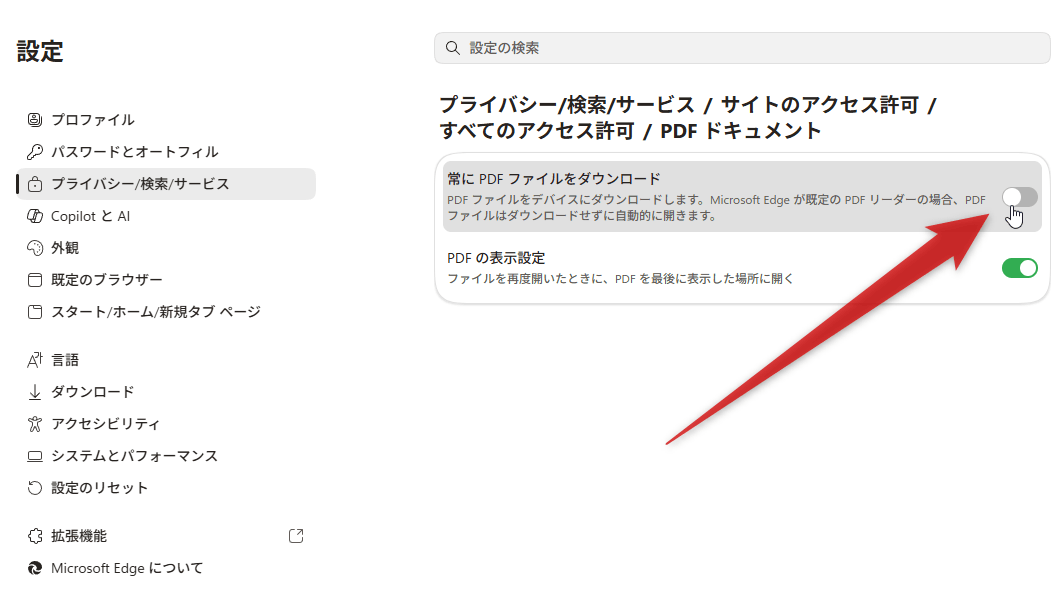
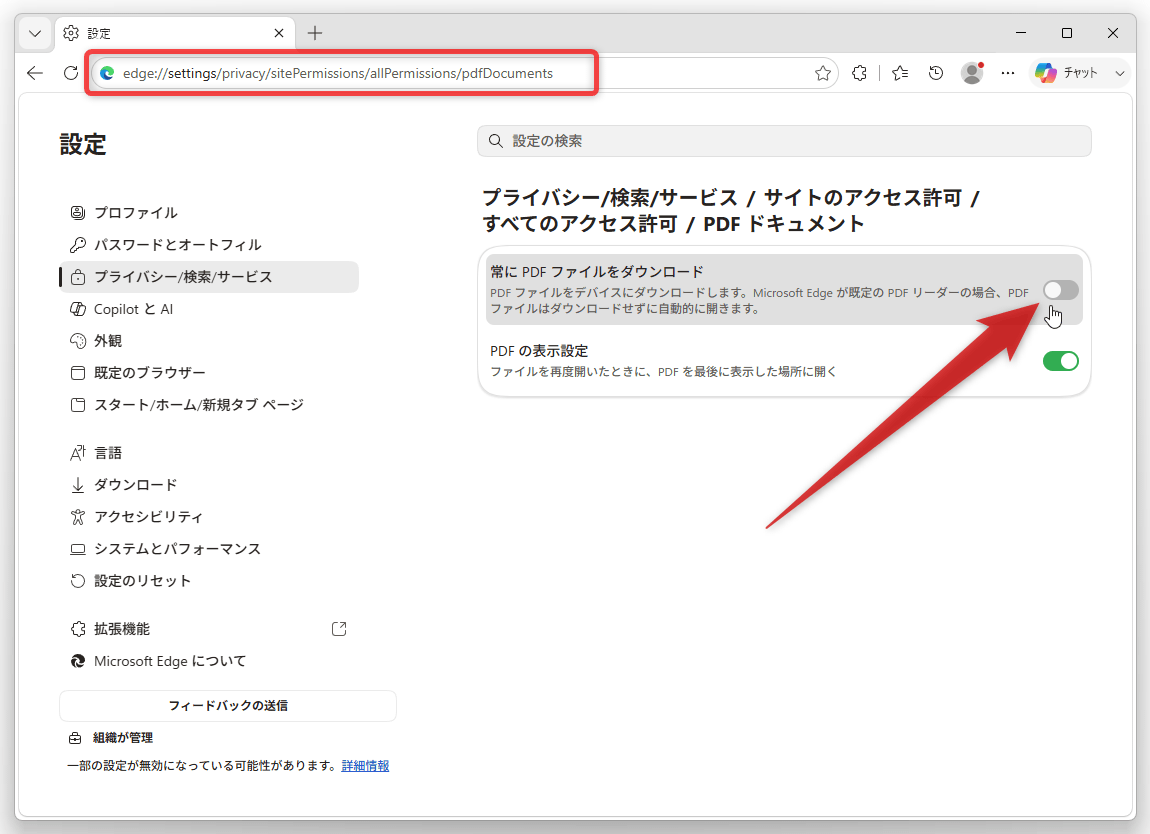
- 最後に、「常に PDF ファイルをダウンロード」のスイッチをオフにすれば設定完了です。
「常に PDF ファイルをダウンロード」のスイッチをオフにする
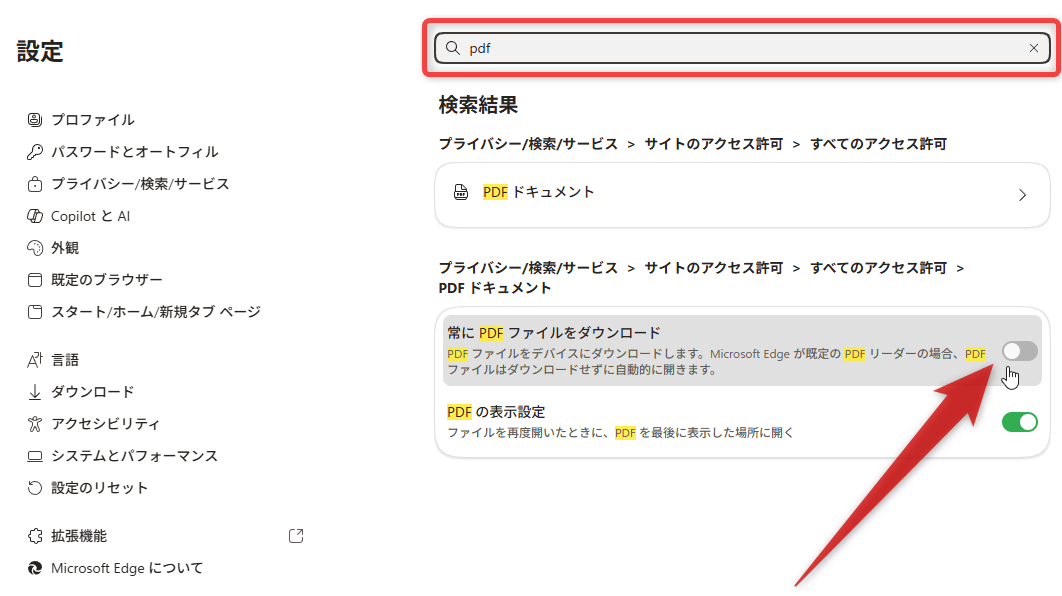
これで、PDF を Microsoft Edge で表示できるようになります。 - 長々と書きましたが、実は設定画面の上部にある検索バーに「PDF」と入力し、「常に PDF ファイルをダウンロード」のスイッチをオフにするだけでも OK です。
設定画面の検索バーに「PDF」と入力し、「常に PDF ファイルをダウンロード」のスイッチをオフにしてもよい
また、アドレスバー上にedge://settings/privacy/sitePermissions/allPermissions/pdfDocumentsと入力して Enter キーを押し、「常に PDF ファイルをダウンロード」のスイッチをオフにしても OK です。
アドレスバーに「edge://settings/privacy/sitePermissions/allPermissions/pdfDocuments」と入力してもよい
Google Chrome で PDF を開けなくなった時は…
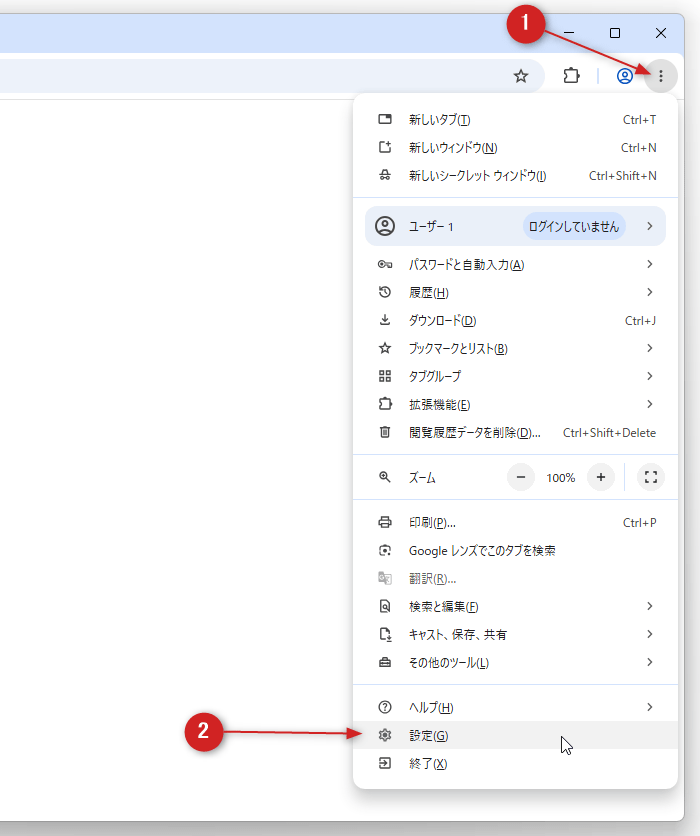
- ツールバーの右端にあるメニューボタンをクリックし、「設定」を選択します。
ツールバーの右端にあるメニューボタンをクリックし、「設定」を選択する
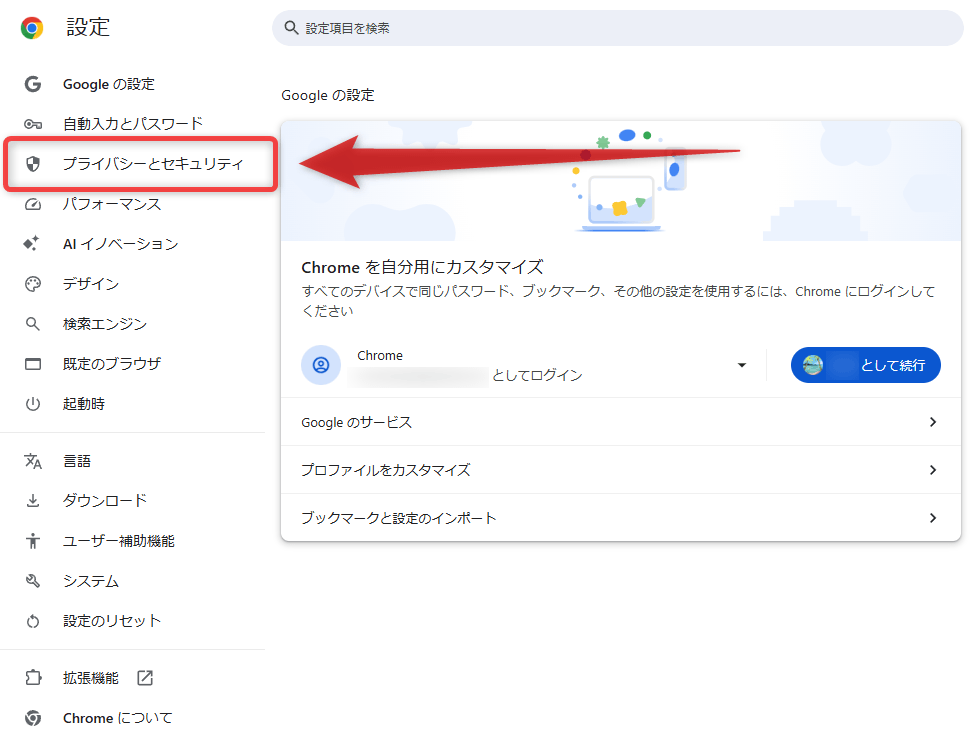
- 設定画面が表示されるので、左メニュー内にある「プライバシーとセキュリティ」を選択します。
左メニュー内にある「プライバシーとセキュリティ」を選択する
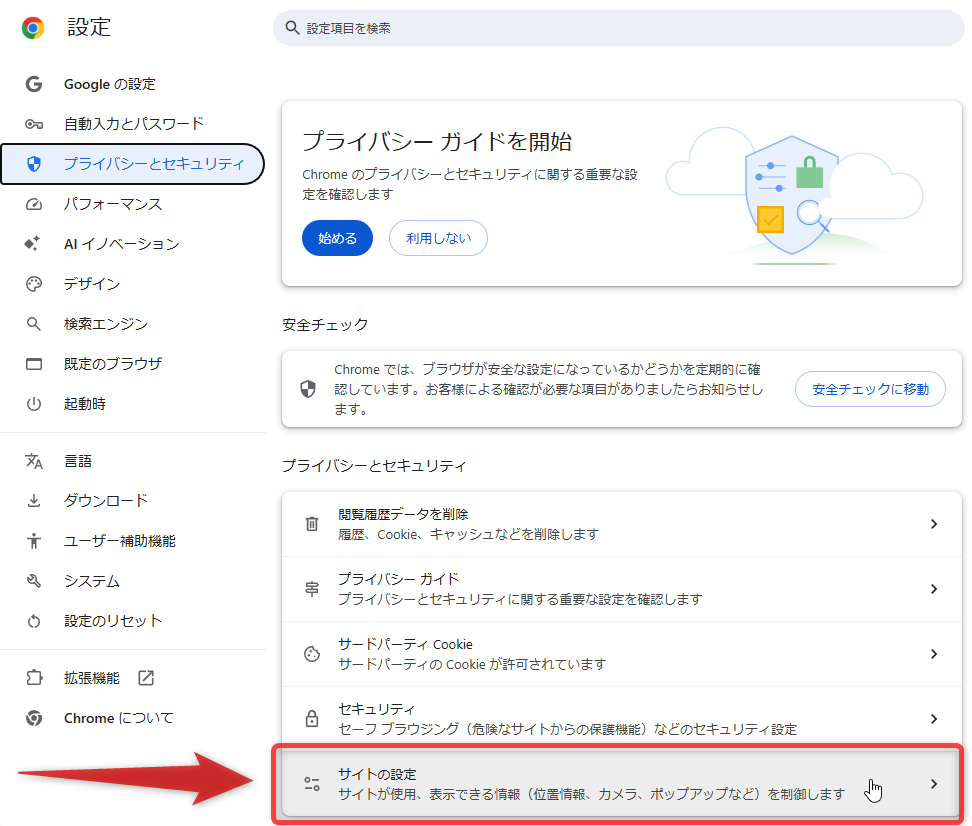
- 右側の画面で「サイトの設定」を選択します。
右側の画面で「サイトの設定」を選択する
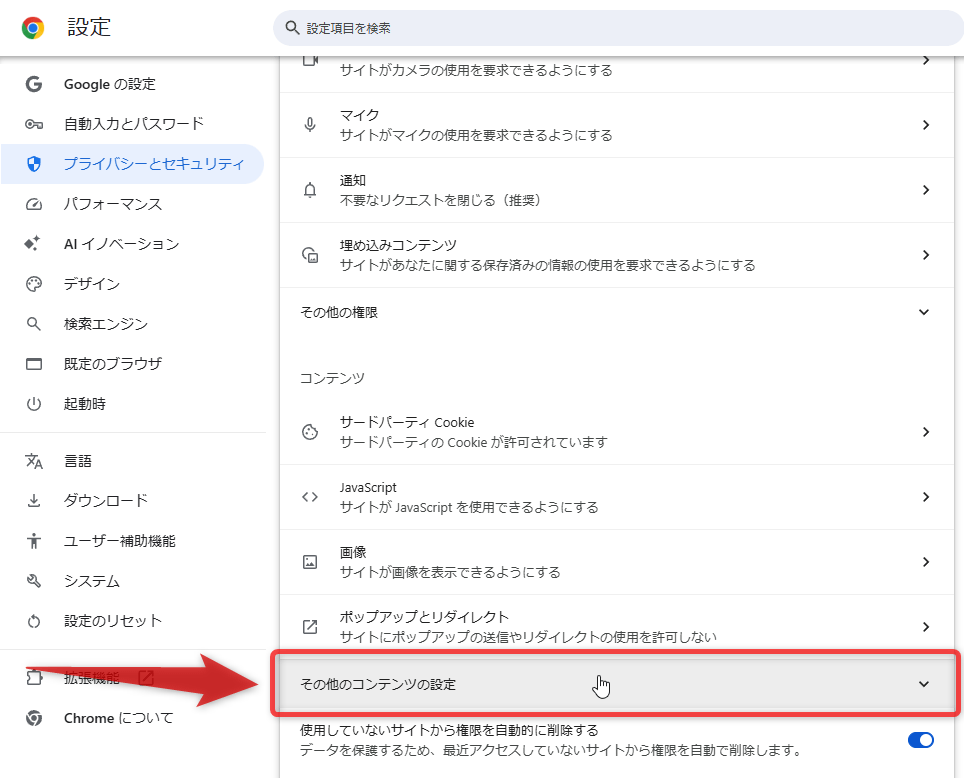
- 右側の画面を一番下までスクロールし、「その他のコンテンツの設定」を選択します。
右側の画面を一番下までスクロールし、「その他のコンテンツの設定」を選択する
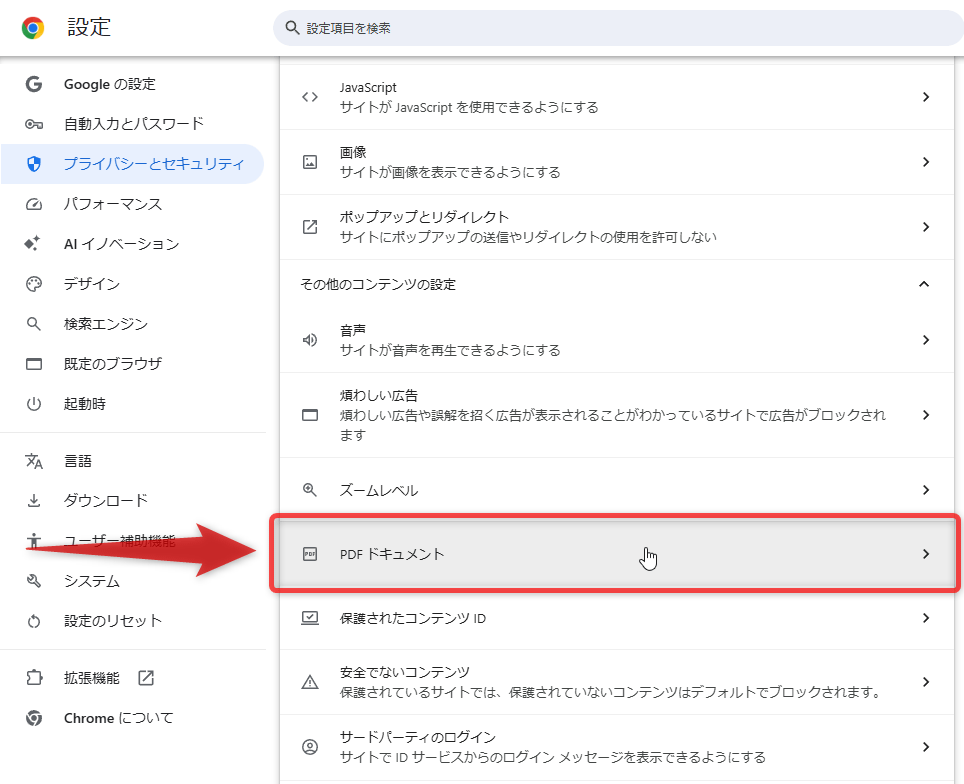
- 表示されたメニューの中から「PDF ドキュメント」を選択します。
表示されたメニューの中から「PDF ドキュメント」を選択する
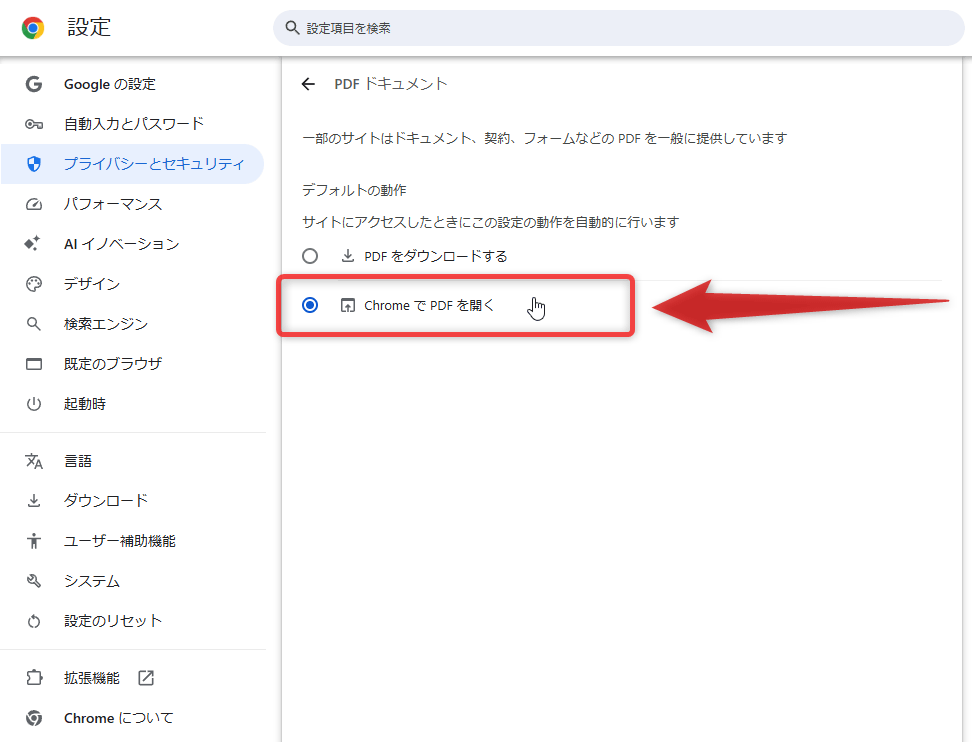
- あとは、「サイトにアクセスしたときにこの設定の動作を自動的に行います」欄で「Chrome で PDF を開く」を選択すれば OK です。
「サイトにアクセスしたときにこの設定の動作を自動的に行います」欄で、「Chrome で PDF を開く」を選択する
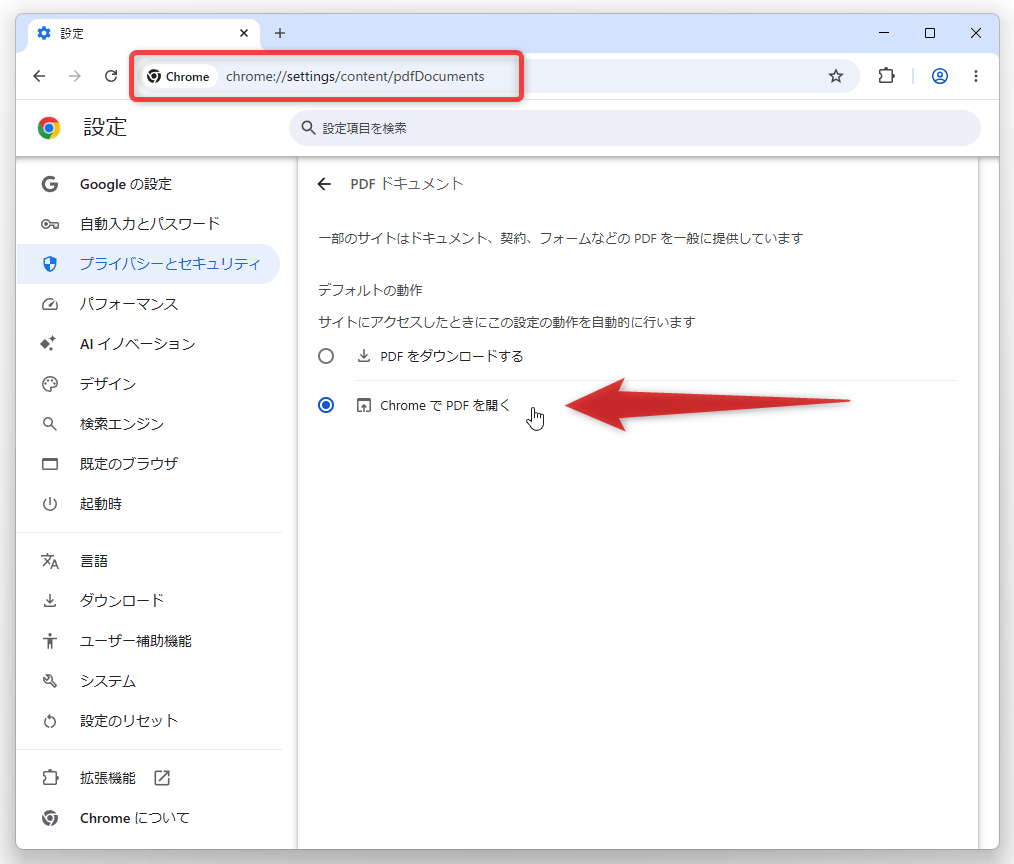
長々と書きましたが、アドレスバー上にchrome://settings/content/pdfDocumentsと入力して Enter キーを押し、「サイトにアクセスしたときにこの設定の動作を自動的に行います」欄で「Chrome で PDF を開く」を選択しても OK です。
アドレスバーに「chrome://settings/content/pdfDocuments」と入力してもよい
コメント