












Firefox の設定画面「ホームと起動」で「前回のウィンドウとタブを開く」にチェックを入れていると、Firefox 起動時に前回終了時のタブが自動で復元されるようになっています。
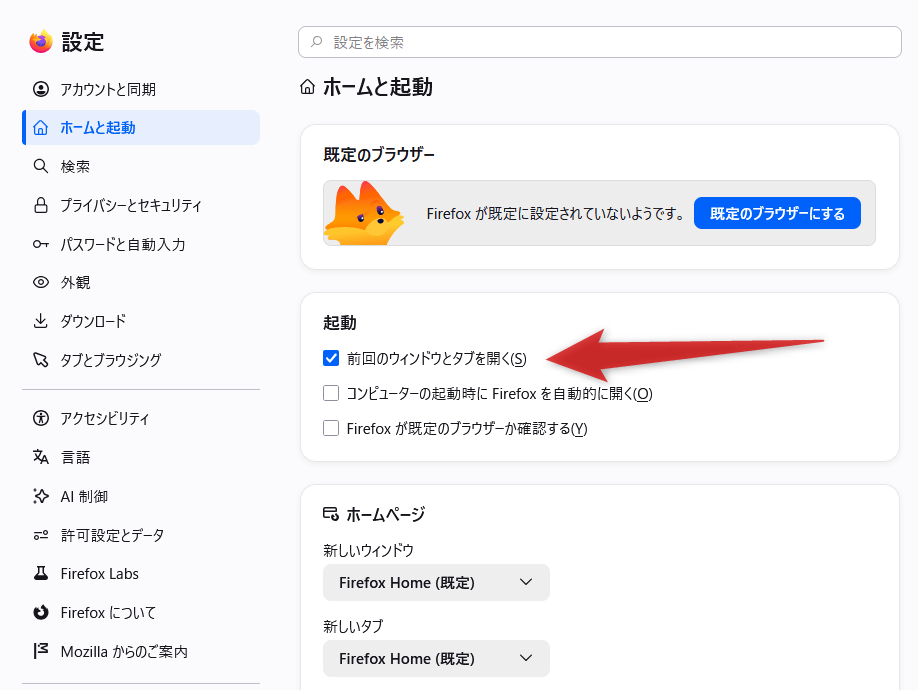
「ホームと起動」画面
私もこのオプションを使用しており、基本的に “ あとで読む ” と判断したページについては、読むまでずっと開きっぱなしにしています(積んタブ)。
しかし先日、Firefox が “ 空白のタブを一つだけ開いた状態 ” で起動し、血の気が引いたことがありました。
Firefox が牙をむいた
何もかも終わり…と諦めかけましたが、どうやら Firefox には「終了時に開いていたタブ」を自動でバックアップする機能が備わっており、こういった “ 前回終了時に開いていたタブが消えてしまった時 ” でも場合によっては復元できることが判明しました。
ドラゴンボールはあった
そこでこのページでは、Firefox で “ 「起動時に前回のウィンドウとタブを開く」ように設定しているのに、空白のタブが開かれた時 ” の対処方法を紹介しようと思います。
ちなみに、Chrome にも「終了時に開いていたタブ」を自動でバックアップする機能は付いています。
Chrome の対処方法については別の日に紹介しますが、Chrome は Firefox よりも少しだけシビアな仕組みになっているので、Chrome の場合は素直にセッションマネージャーを利用した方が良いかも?しれません。
Firefox で “ 前回終了時に開いていたタブ ” が消えてしまった時の対処方法
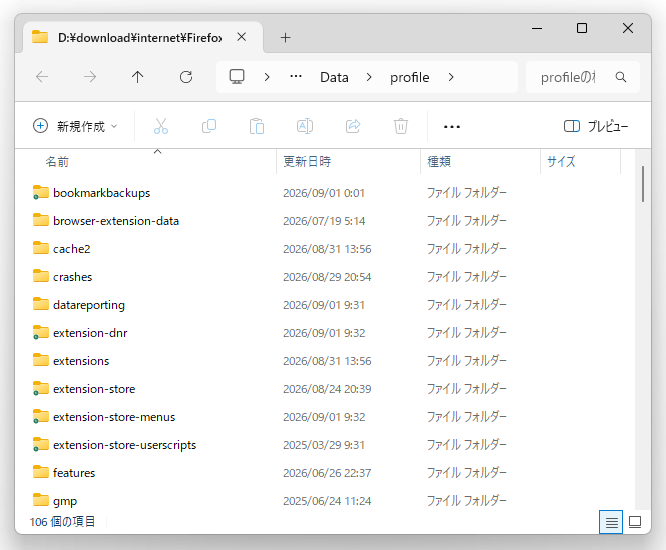
- 空白のタブを開いた Firefox を起動させたまま、Firefox のプロファイルフォルダを開きます。

Firefox のプロファイルフォルダを開く
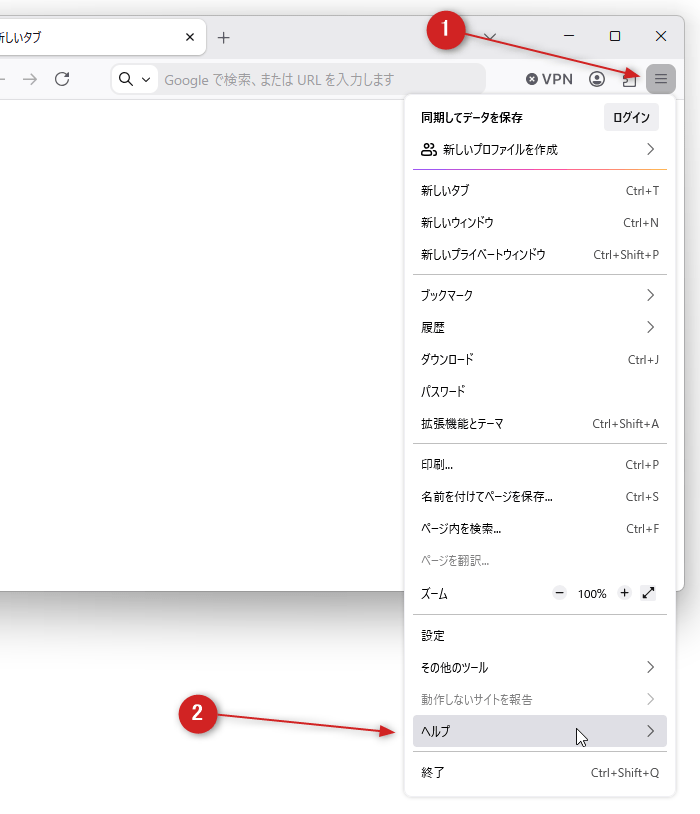
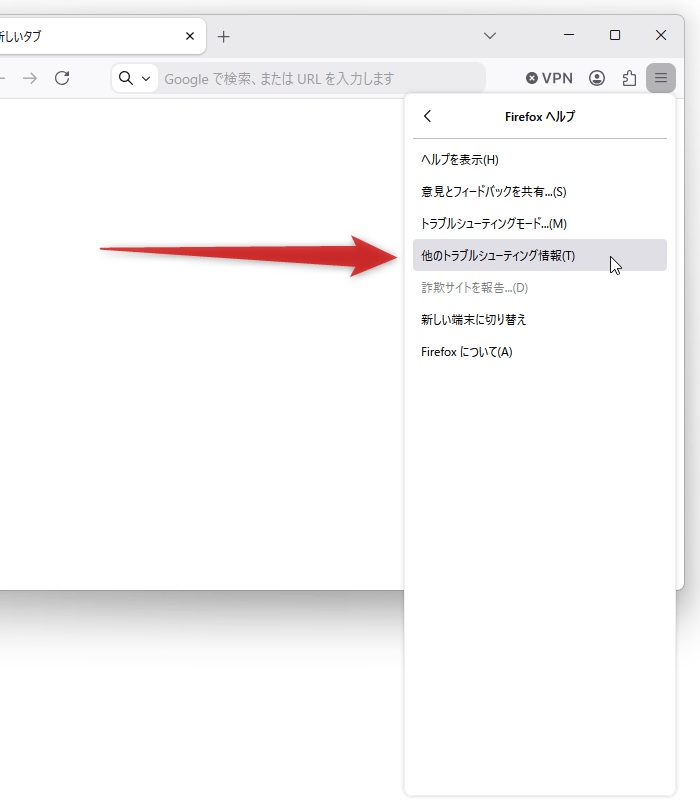
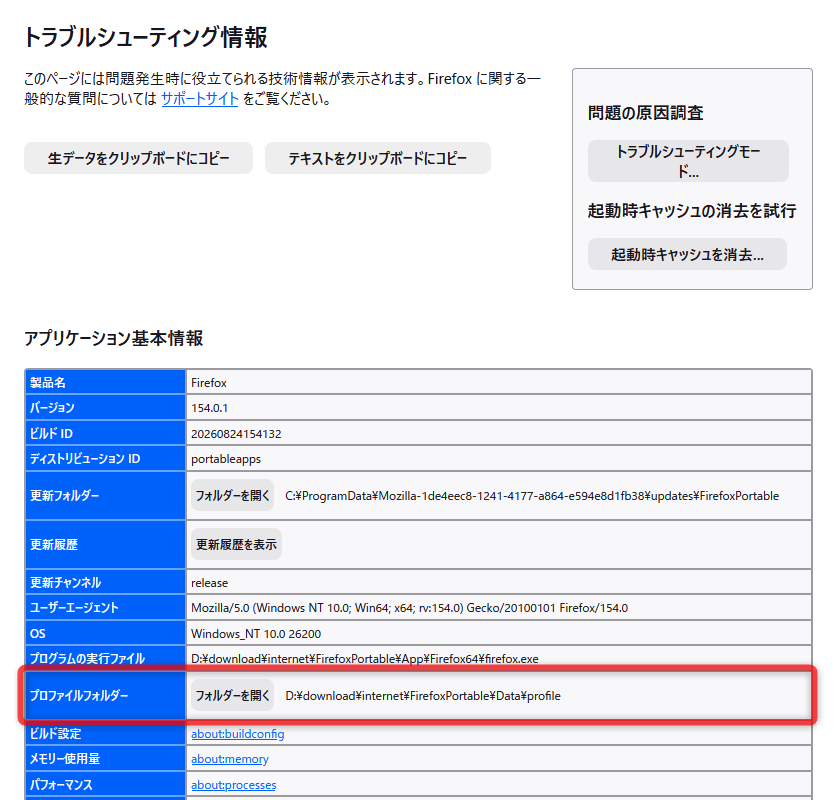
プロファイルフォルダの場所が分からない場合は、ツールバー右端のメニューボタンをクリック →「ヘルプ」→「他のトラブルシューティング情報」を選択し、「プロファイルフォルダー」欄の「フォルダーを開く」ボタンをクリックします。ツールバー右端のメニューボタンをクリック →「ヘルプ」を選択する
「他のトラブルシューティング情報」を選択する
「プロファイルフォルダー」欄の「フォルダーを開く」ボタンをクリックする
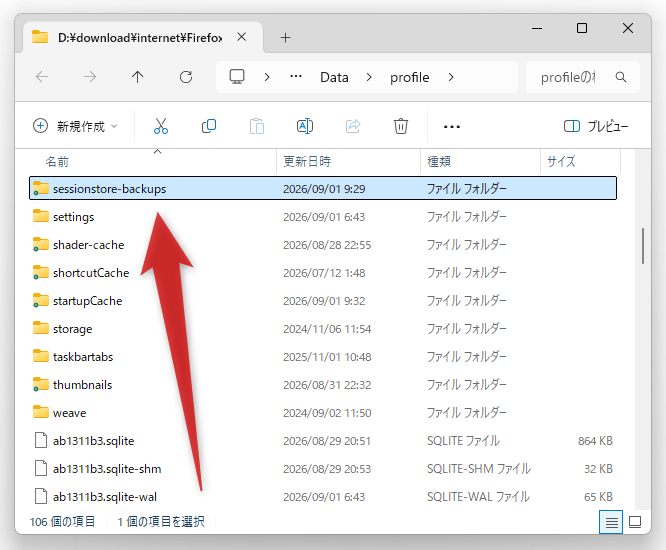
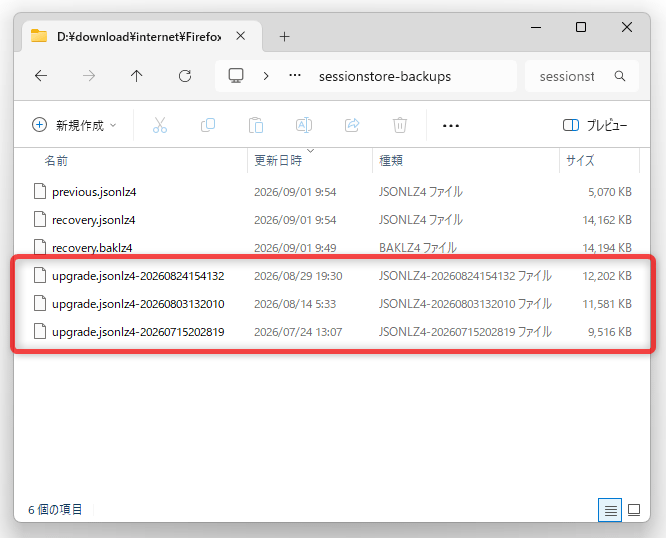
- プロファイルフォルダ内にある「sessionstore-backups」フォルダを開きます。
プロファイルフォルダ内にある「sessionstore-backups」フォルダを開く
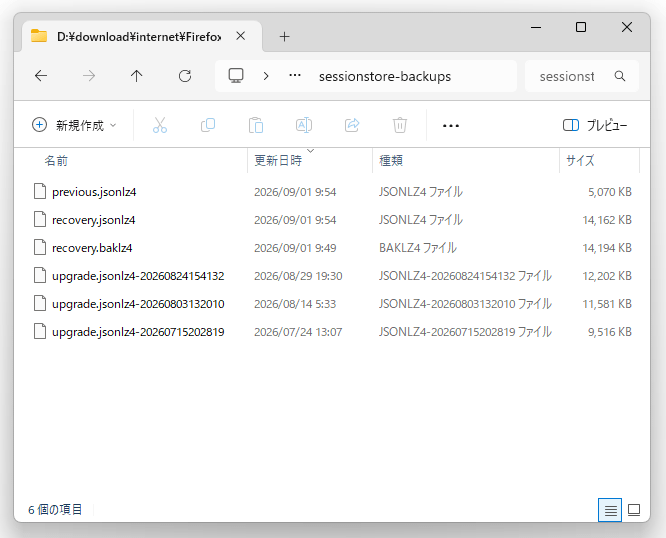
- フォルダ内に、下記のようなファイルがあると思います。
(状況により、存在しないファイルもあります)- previous.jsonlz4
- recovery.jsonlz4
- recovery.baklz4
- upgrade.jsonlz4-XXXXXXXX
「previous.jsonlz4」という名前のファイルを、任意のフォルダ内にコピーする
ここからは分かれ道になるのですが、- previous.jsonlz4
- recovery.jsonlz4
- recovery.baklz4
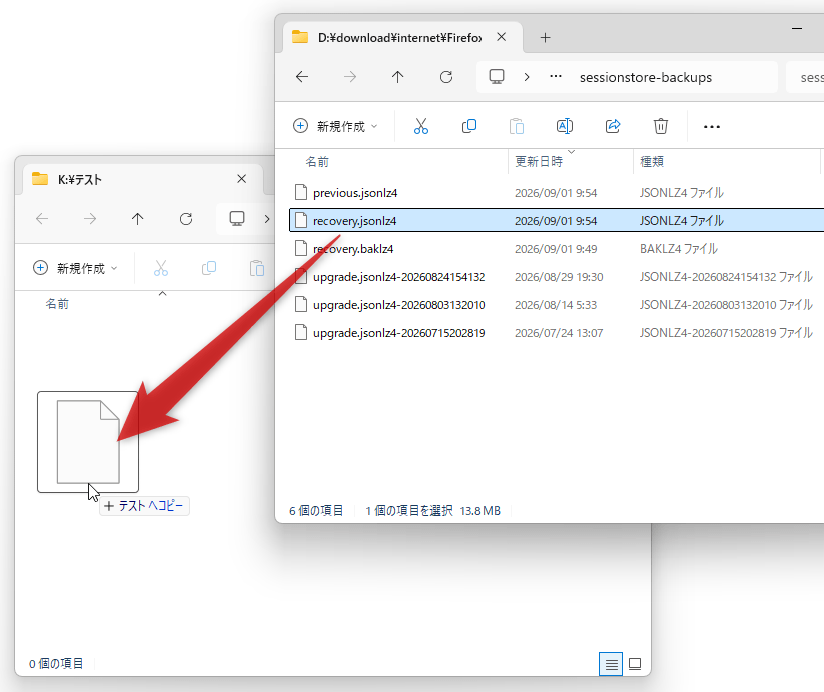
の三つのうち、ファイルサイズが一番大きいものを別のフォルダ内にコピーします。
今回は「recovery.jsonlz4」のファイルサイズが一番大きかったので、これを別のフォルダ内にコピーしました。
(後から見たら「recovery.baklz4」の方が大きかったですが、まぁよしとしました)「recovery.jsonlz4」を、別のフォルダ内にコピーした
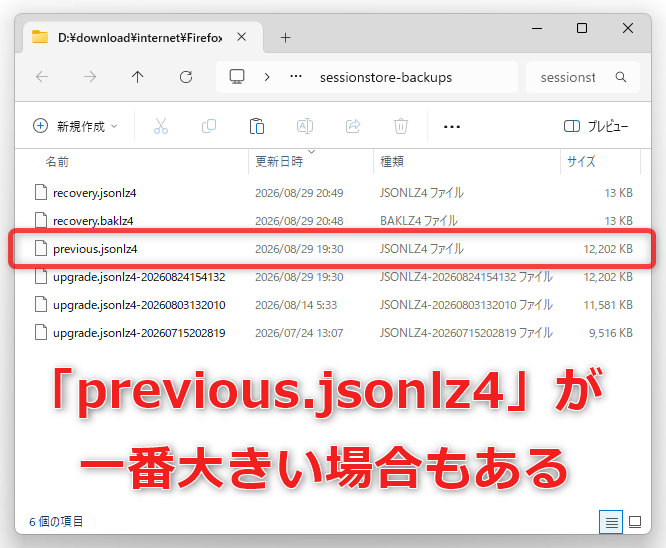
状況により、「recovery.baklz4」「previous.jsonlz4」のファイルサイズが一番大きければ、「recovery.baklz4」や「previous.jsonlz4」を別のフォルダ内にコピーします。「previous.jsonlz4」のファイルサイズが一番大きければ、「previous.jsonlz4」を別のフォルダ内にコピーする
尚、「upgrade.jsonlz4-XXXXXXXX」は、Firefox をアップデートする前に自動生成されるセッションファイル(開いていたタブ情報)になります。- previous.jsonlz4
- recovery.jsonlz4
- recovery.baklz4
のどれもが極小サイズ(空のタブ情報)である場合は、適宜「upgrade.jsonlz4-XXXXXXXX」を別のフォルダにコピーしますします。
ファイルの「更新日時」を見て、タブがまだ残っていたと思われる時間帯のファイル(のサイズが大きいもの)をコピーするとよいでしょう。「upgrade.jsonlz4-XXXXXXXX」を使う場合、更新日時を目安にするとよい
- Firefox を終了させます。
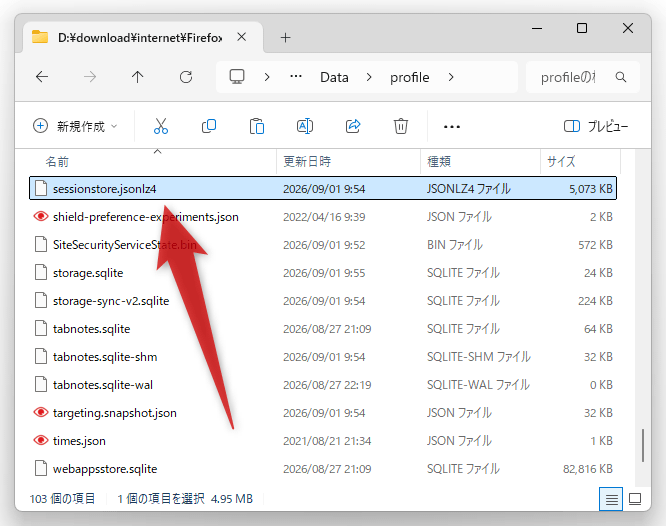
- プロファイルフォルダのルート(第一階層)に戻り、「sessionstore.jsonlz4」(空白になってしまったタブ情報)を、削除するかリネームします。
「sessionstore.jsonlz4」を、削除するかリネームする
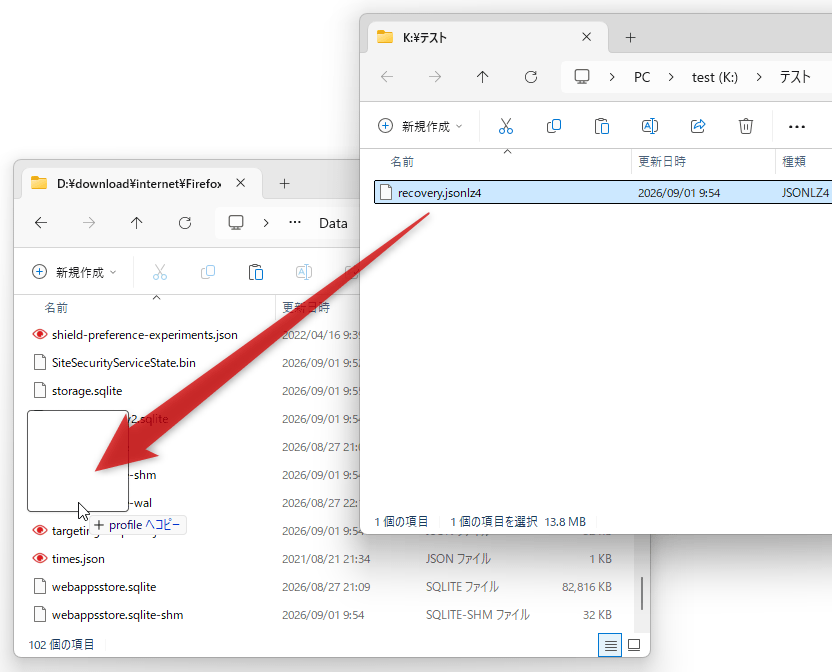
- 先ほど別フォルダへとコピーした「recovery.jsonlz4」、または「recovery.baklz4」「previous.jsonlz4」「upgrade.jsonlz4-XXXXXXXX」を、このフォルダ(プロファイルフォルダのルート)にコピーします。
先ほど別フォルダへとコピーした「recovery.jsonlz4」を、プロファイルフォルダのルートにコピーした
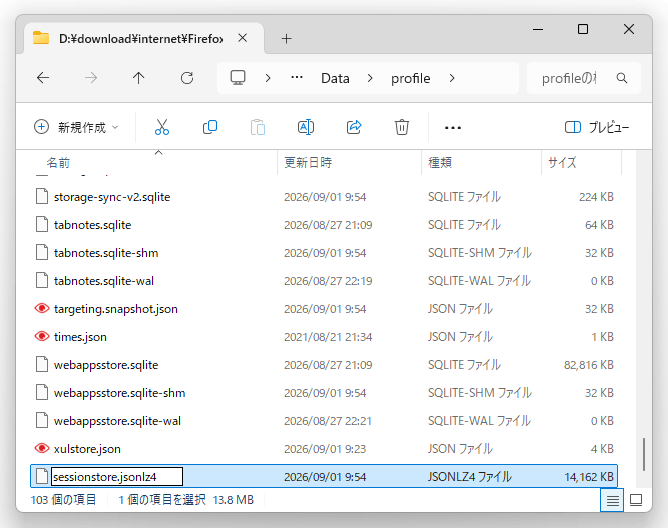
- 今コピーした「recovery.jsonlz4」などを、「sessionstore.jsonlz4」にリネームします。
「recovery.jsonlz4」などを、「sessionstore.jsonlz4」にリネームする
- Firefox を起動し、以前開いていたタブが元通りに復元したら作業完了です。
コメント