









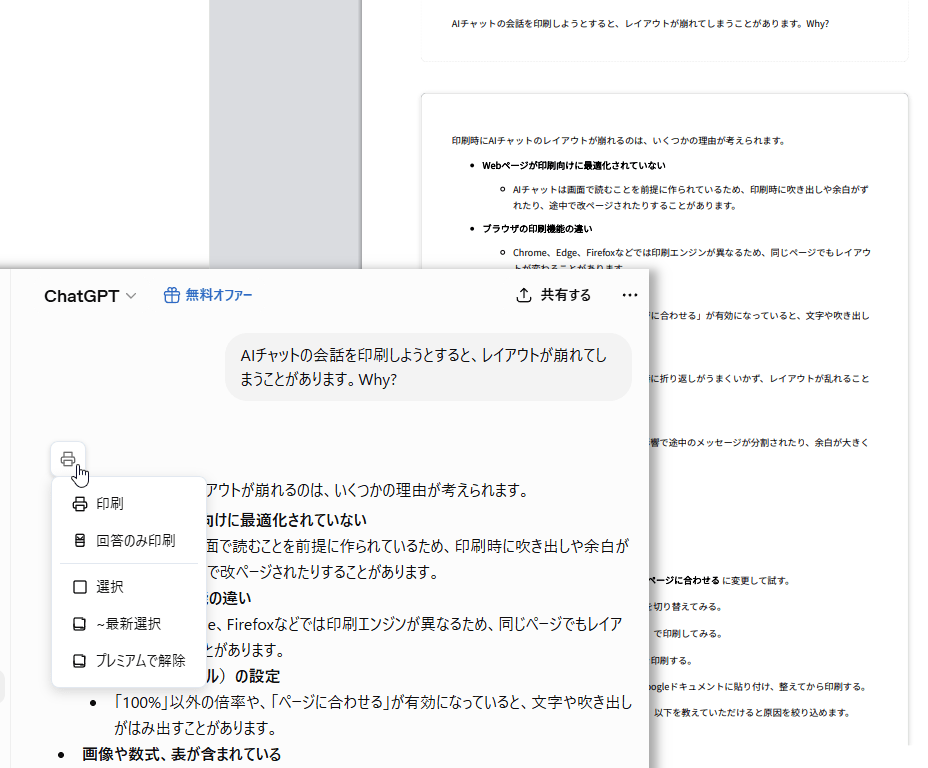
今日は、ChatGPT / Copilot / Gemini / Claude / DeepSeek 等の会話を “ 簡単 ” かつ “ 綺麗なレイアウト ” で印刷できるようにする Chrome 拡張機能QuickPrint GPTを紹介しようと思います。
「QuickPrint GPT」は “ AI チャットの会話を、簡単かつ綺麗なレイアウトで印刷できるようにする ” Chrome 拡張機能です。
AI チャットの会話を印刷しようとすると、レイアウトが崩れてしまってなんだか見にくくなったりすることがあります。
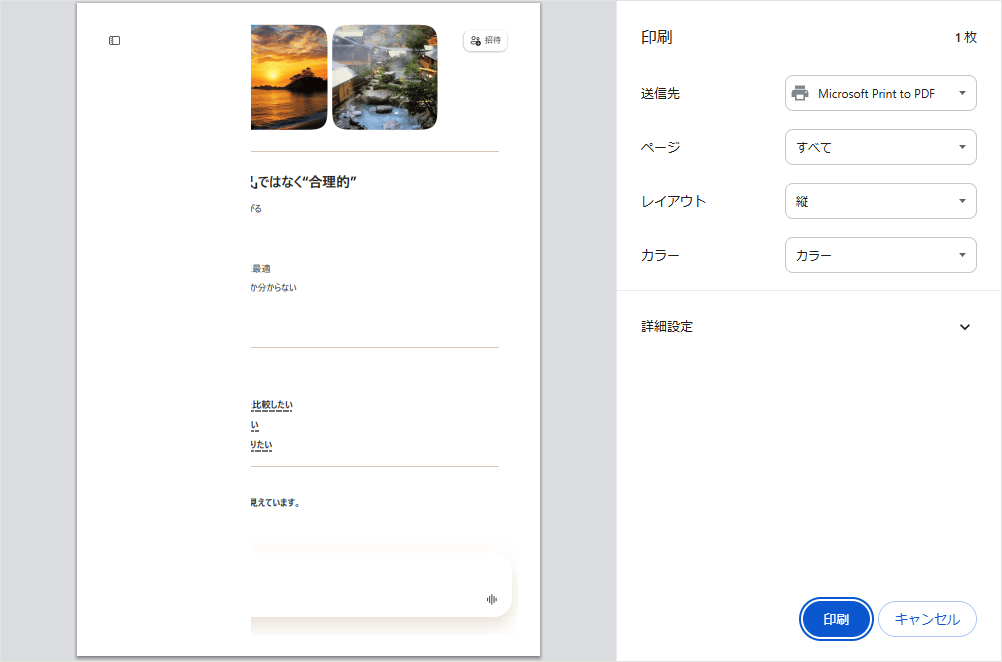
レイアウトが崩れてるってレベルじゃない
また、特定の会話のみを印刷したい時は、印刷したい部分を選択するのがちょっと難しかったり手間取ったりすることがあります。
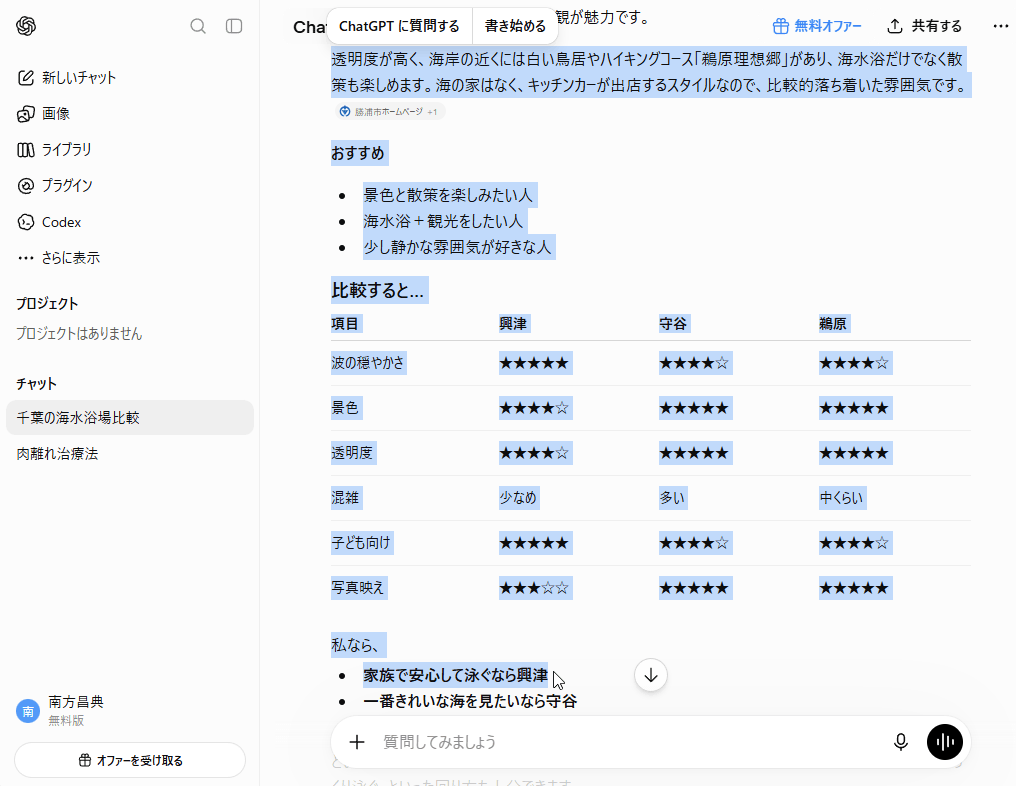
特定の会話のみを印刷したい時はちょっと面倒…
このような問題を解決し、“ レイアウトを保ったまま、特定の会話を超簡単に印刷できるようにする ” のが「QuickPrint GPT」です。
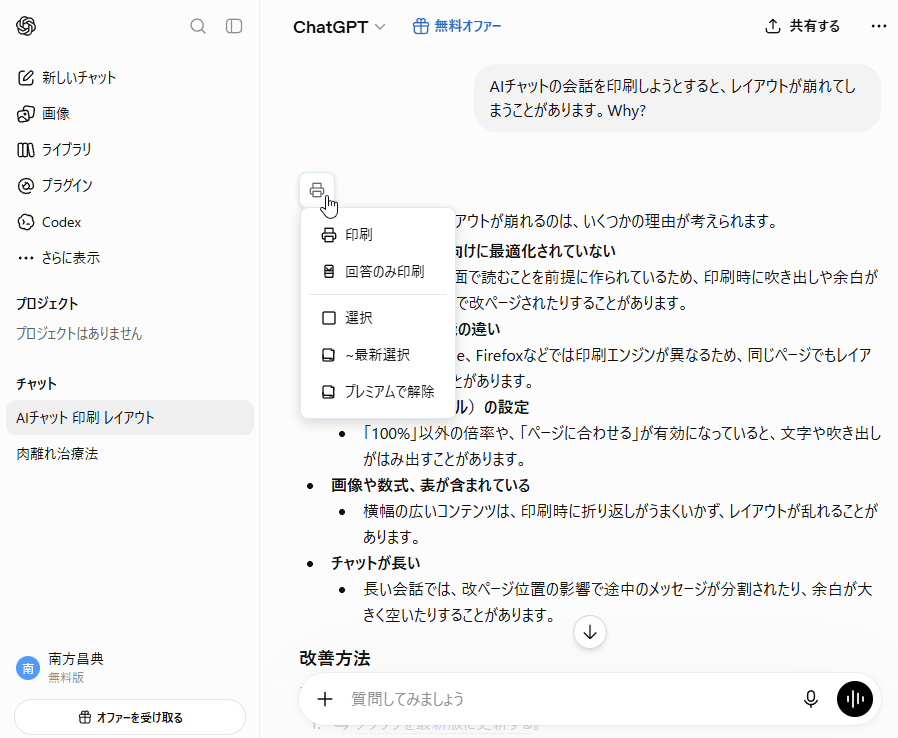
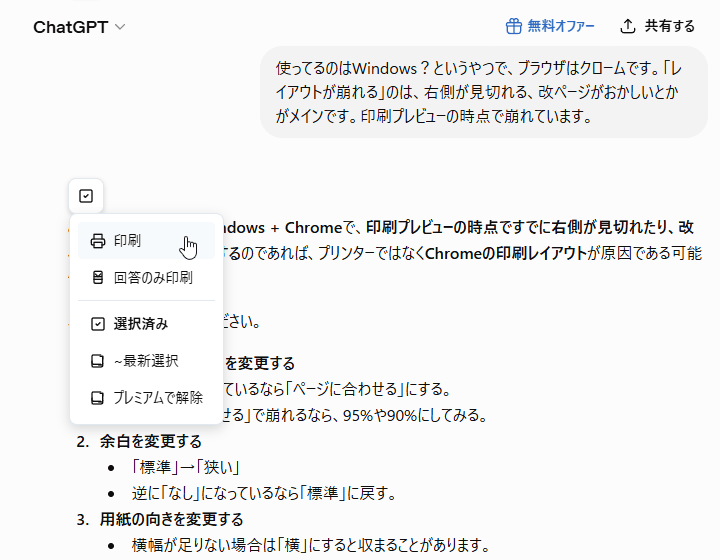
各会話の先頭に印刷ボタンが表示されるようにし、ここから選択中の会話を綺麗なレイアウトで印刷できるようにしてくれます。
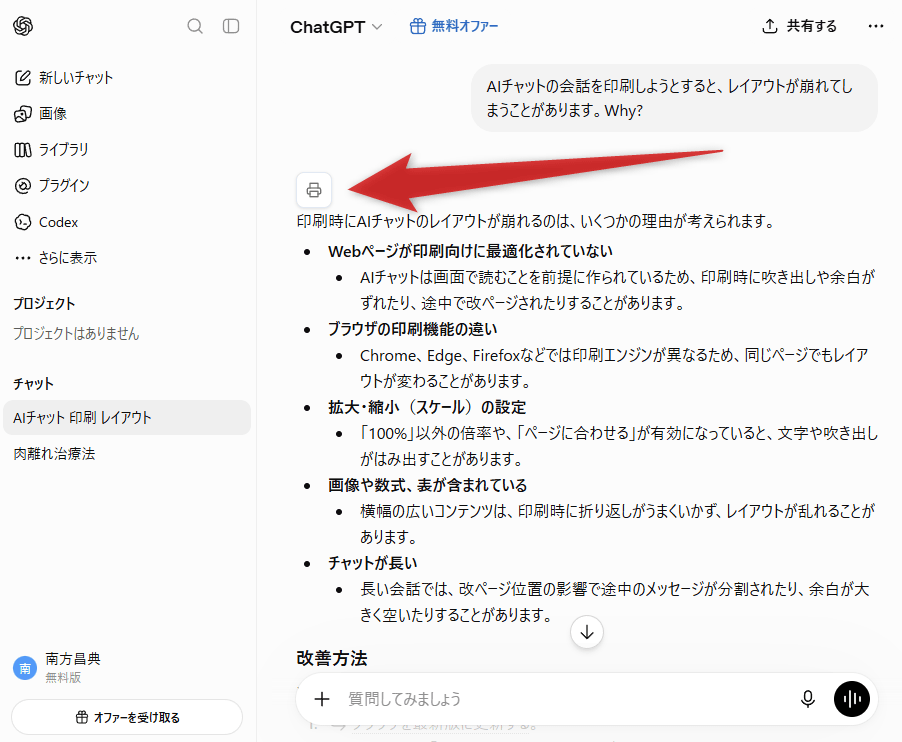
各会話の先頭に、印刷ボタンが表示されるようになる
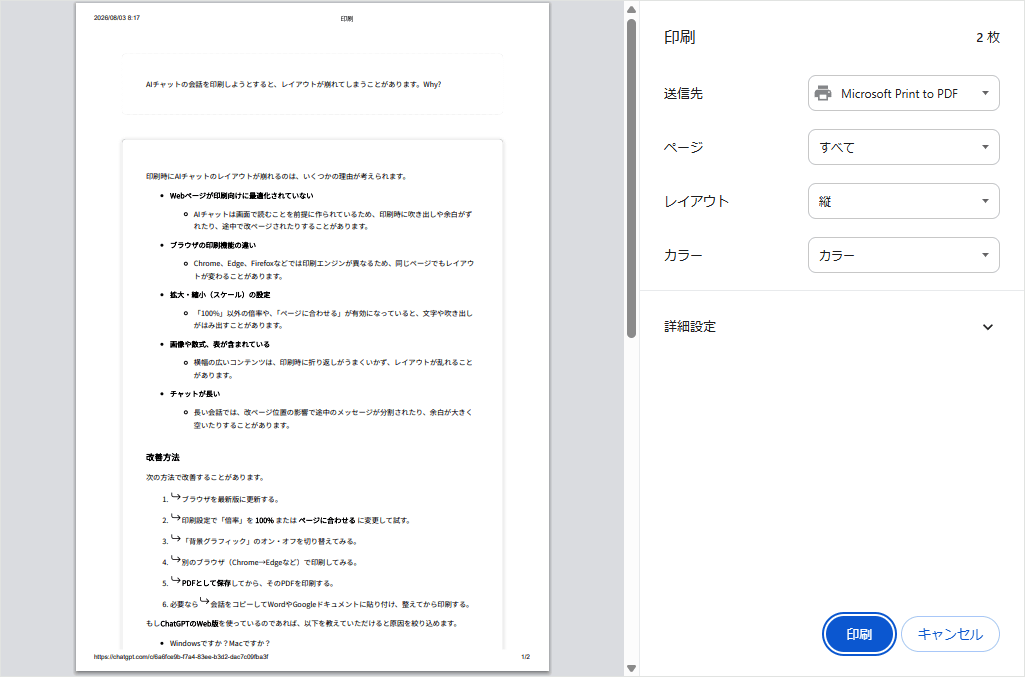
綺麗なレイアウトで印刷できる
必要に応じて、AI からの回答のみを印刷することもでき、また指定した複数の会話をまとめて印刷することも可能となっています。
(有料版では、全会話を一発で印刷できる模様)
AI からの回答のみを印刷したり、指定した複数の会話をまとめて印刷したりすることも可能
普段、AI チャットの印刷に苦労している人におすすめです。
QuickPrint GPT の使い方
- 「QuickPrint GPT」をインストールします。
- ChatGPT / Copilot / Gemini / Claude / DeepSeek を開きます。
既に開いている場合は、F5 キーや “ Ctrl + R ” を押すなどしてページを再読み込みしてみます。 - すると、各会話の先頭に印刷ボタンが表示されるようになります。

各会話の先頭に、印刷ボタンが表示されるようになる
この印刷ボタンにマウスカーソルを合わせて「印刷」を選択すると、選択中の会話を印刷することができます。
(「回答のみ印刷」を選択すると、AI からの回答のみを印刷にかけることができる)印刷ボタンにマウスカーソルを合わせると、メニューが表示される
綺麗なレイアウトで印刷できる
- 複数の会話を印刷したい時は、下記のような操作を行います。
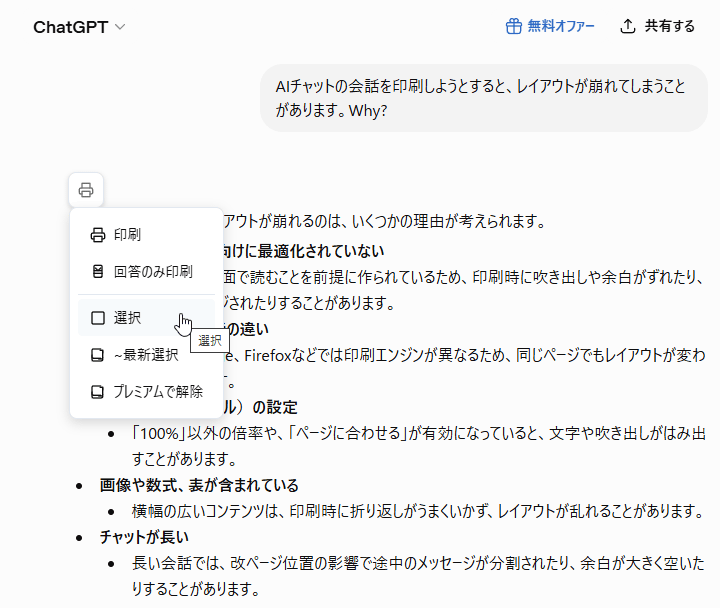
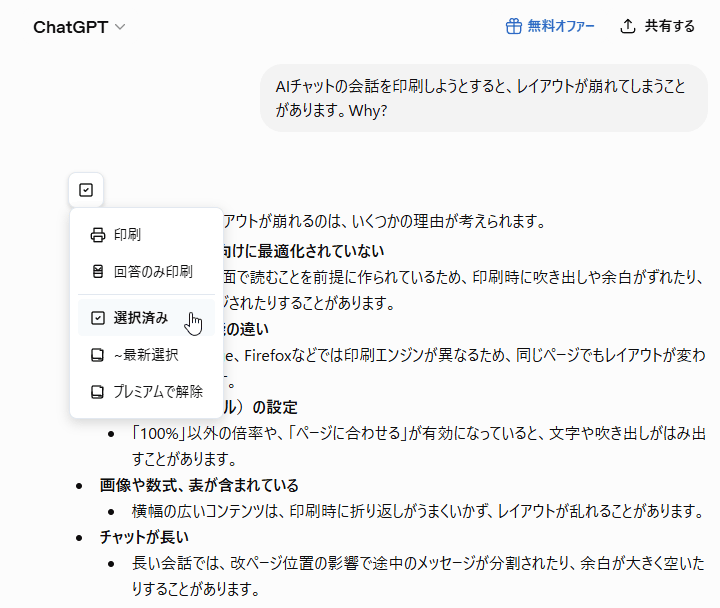
- 印刷したい会話の先頭にある印刷ボタンにマウスカーソルを合わせて、「選択」を選択します※1。※1 選択された会話は、「選択済み」という表示に変わる。
印刷したい会話の先頭にある印刷ボタンにマウスカーソルを合わせて、「選択」を選択する
選択された会話は、「選択済み」という表示に変わる
- 印刷したい会話すべてを「選択済み」にしたら、「選択済み」にした会話いずれかの印刷ボタンにマウスカーソルを合わせて、「印刷」を選択します。
「選択済み」にした会話の先頭にある印刷ボタンにマウスカーソルを合わせて、「印刷」を選択する
尚、「選択済み」状態を手っ取り早く一括解除したい時は、F5 キーや “ Ctrl + R ” を押すなどしてページを再読み込みしてみるとよいでしょう。
- 印刷したい会話の先頭にある印刷ボタンにマウスカーソルを合わせて、「選択」を選択します※1。
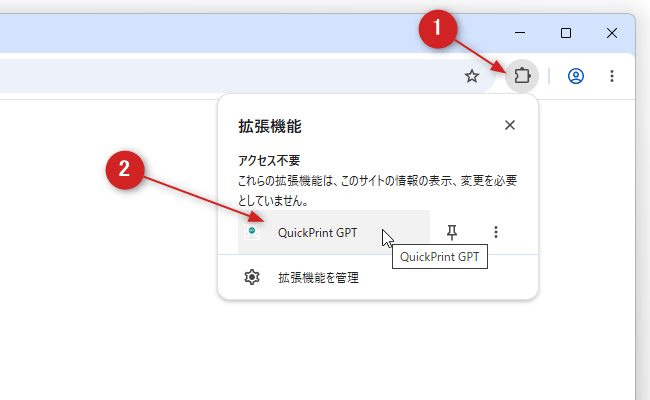
- その他、ツールバー上の拡張機能ボタンをクリック →「QuickPrint GPT」を選択することで、オプション画面を表示することができます。
ツールバー上の拡張機能ボタンをクリック →「QuickPrint GPT」を選択する
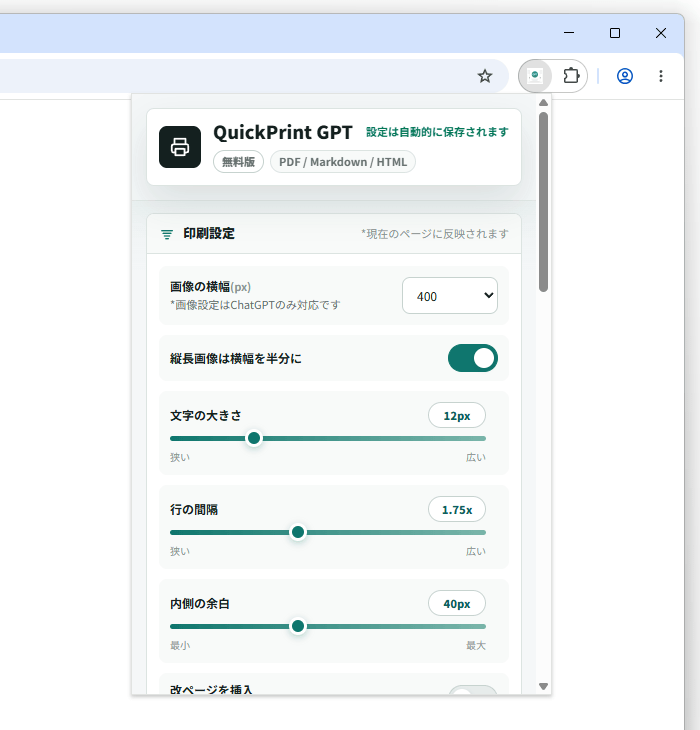
オプション画面
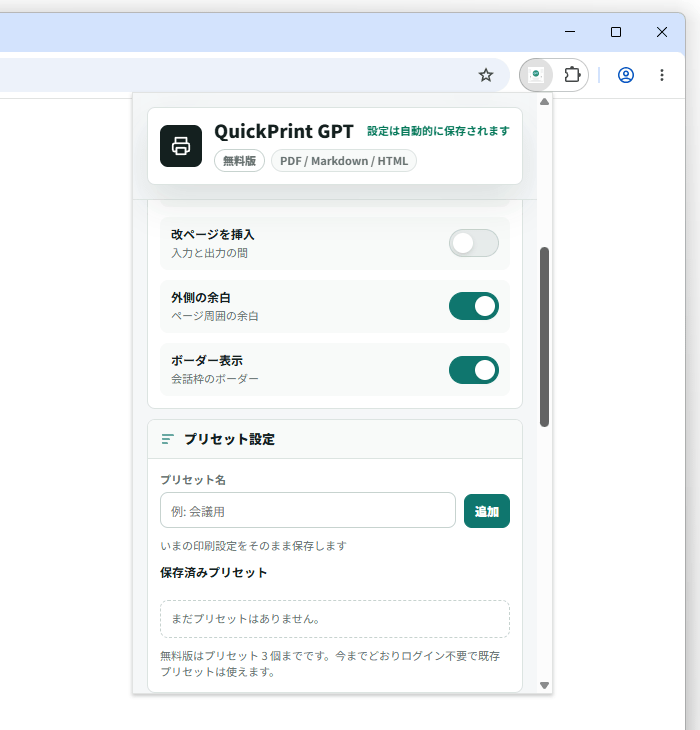
オプション画面
ここでは、下記のようなオプションの変更を行うことができます。- 画像の横幅
- 縦長画像の横幅を半分にするかどうか
- 文字の大きさ
- 行の間隔
- 内側の余白
- 改ページを挿入 - 「入力プロンプト」と「AI からの返答」を改ページで区切る
- 外側の余白
- ボーダーの表示
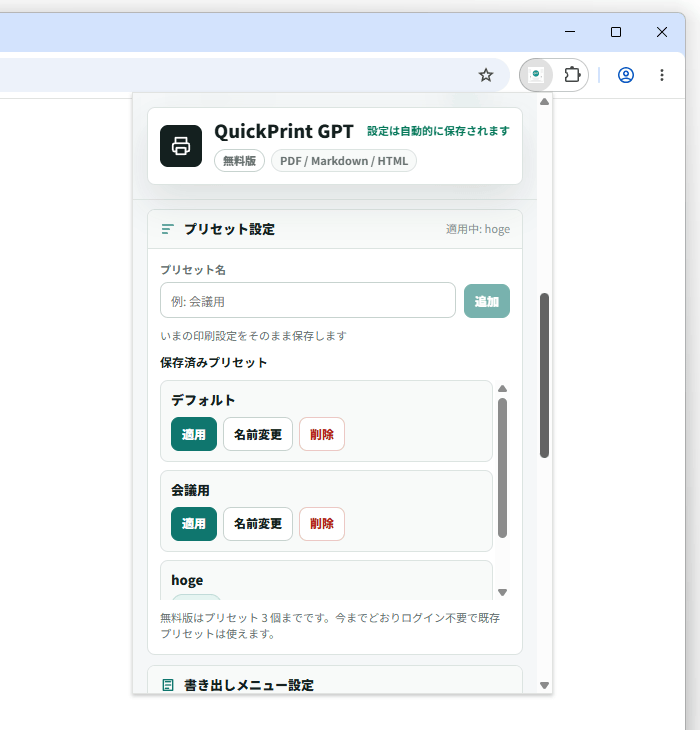
また、オプション画面下部の「プリセット設定」欄で、現在の設定内容をプリセットとして保存することができます。
(無料版では、作成可能なプリセットが 3 つまでとなっている)現在の設定内容を、プリセットとして保存することもできる
すぐ下にある「保存済みプリセット」欄で、適用するプリセットを選択できるようになっています。
コメント