











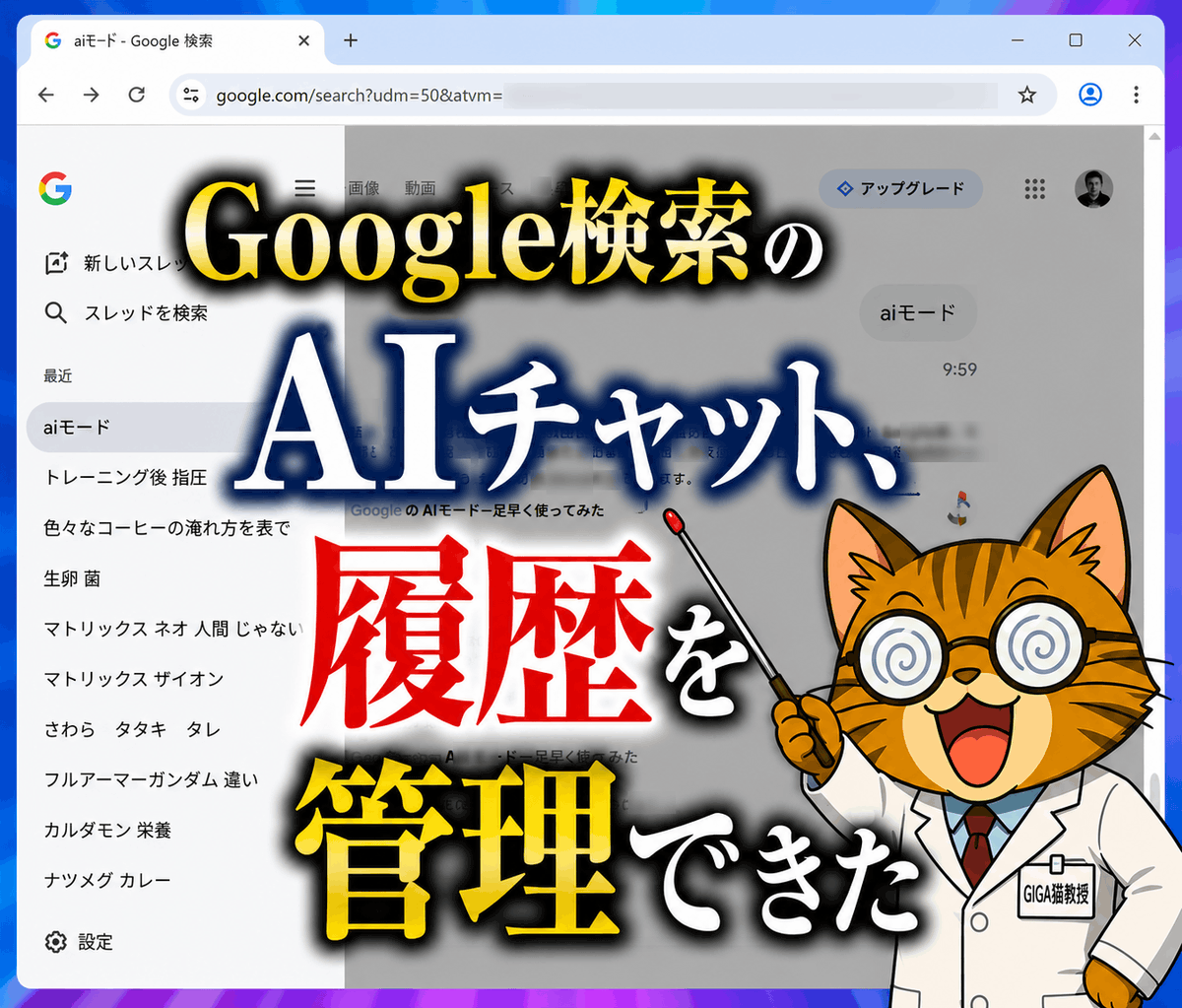
Google 検索には「AI モード」という対話型の検索機能があり、AI とチャットをしながら調べものを行えるようになっています。
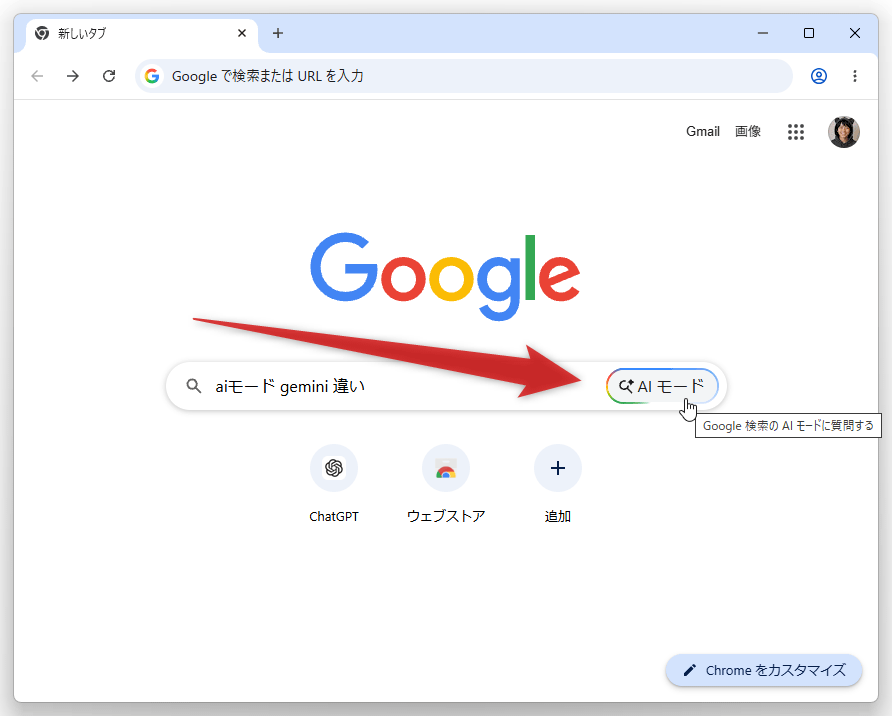
「AI モード」をクリックすると…
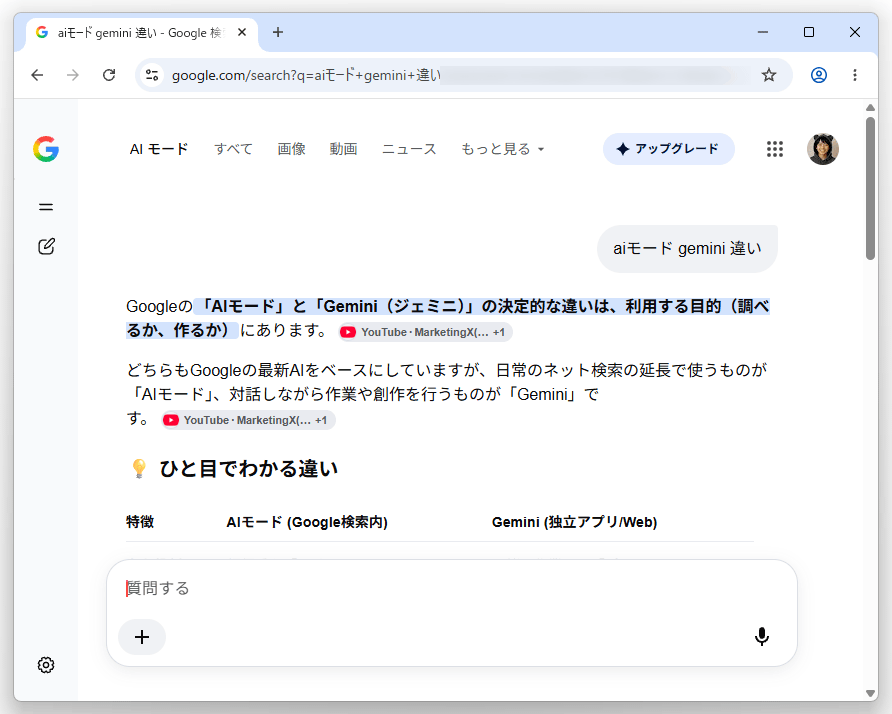
Google の AI とチャットを行うことができる
また、ノーマルな Google 検索の上部には「AI による概要」という欄があり(ないこともある)、ここの「もっと見る」ボタンから Google の AI とチャットを行えるようになっています。
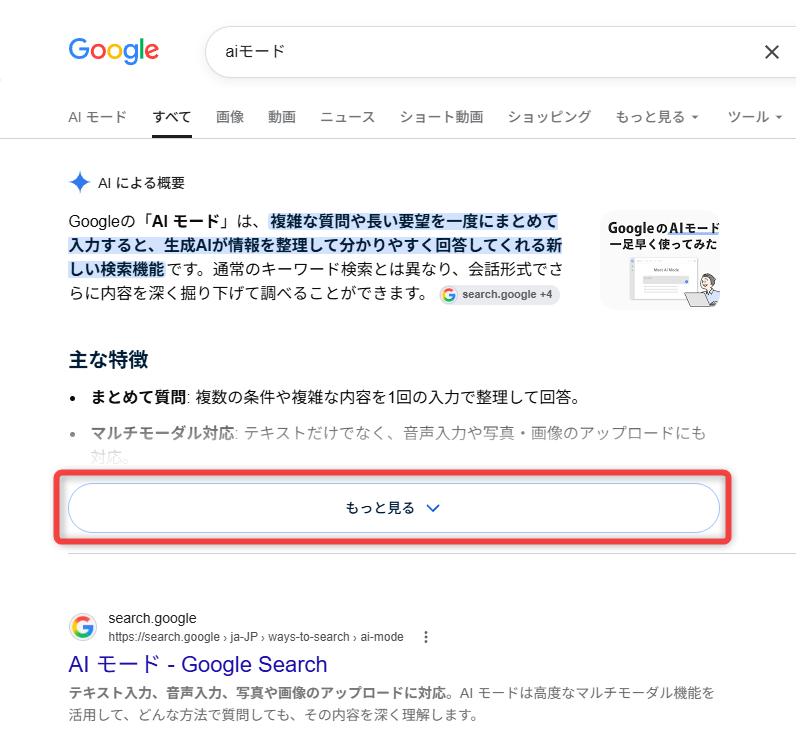
「もっと見る」ボタンをクリックすると…
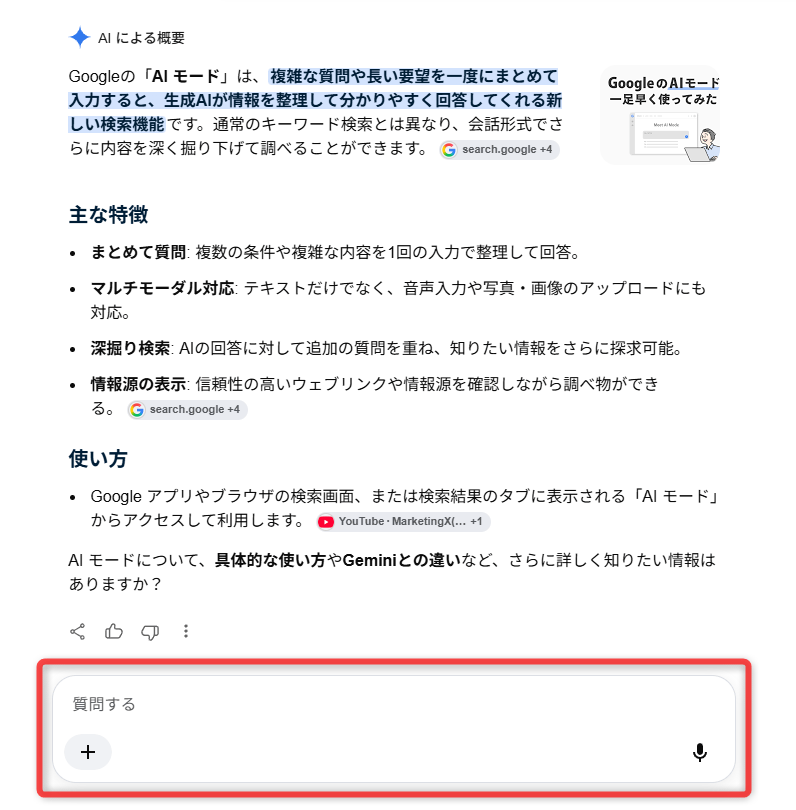
チャットを行うことができる
この AI チャット、Google アカウントにログインしていると履歴が保存されるようになっており、後からチャットを再開 / 削除 / 検索 / 共有 することができます。
(Google アカウントにログインしていない場合、チャットはその場限りのものになるので注意)
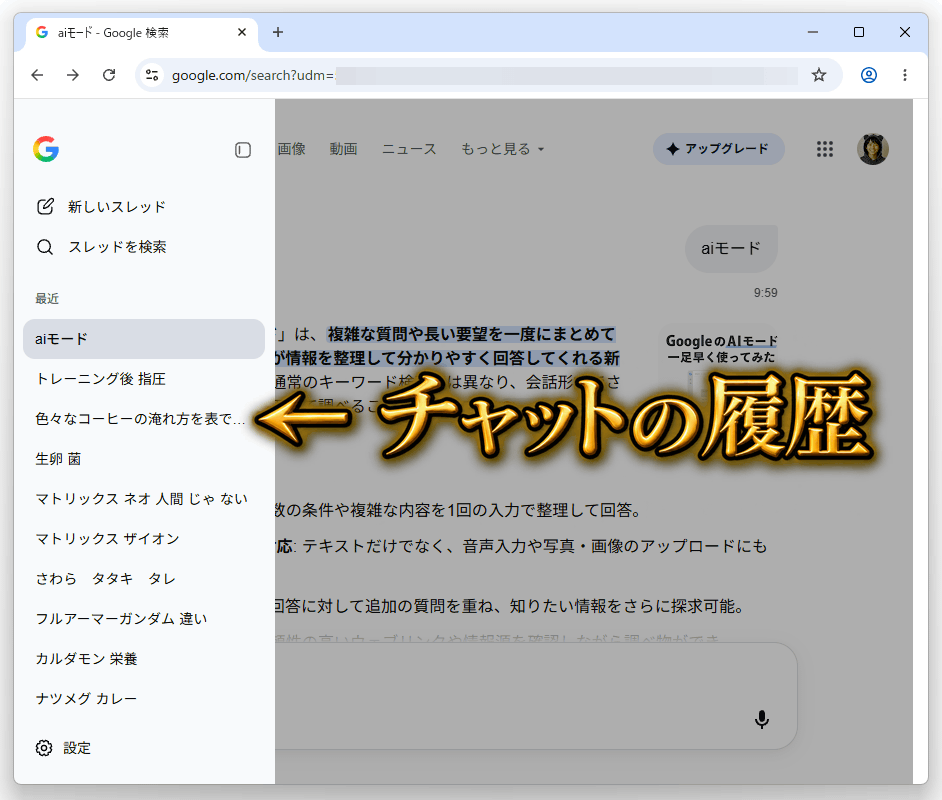
Google アカウントにログインしていると、履歴が保存される
このページでは、そんな「AI モード」のチャット履歴を管理する方法を紹介します。
Google 検索の AI チャット(「AI モード」)の履歴を管理する
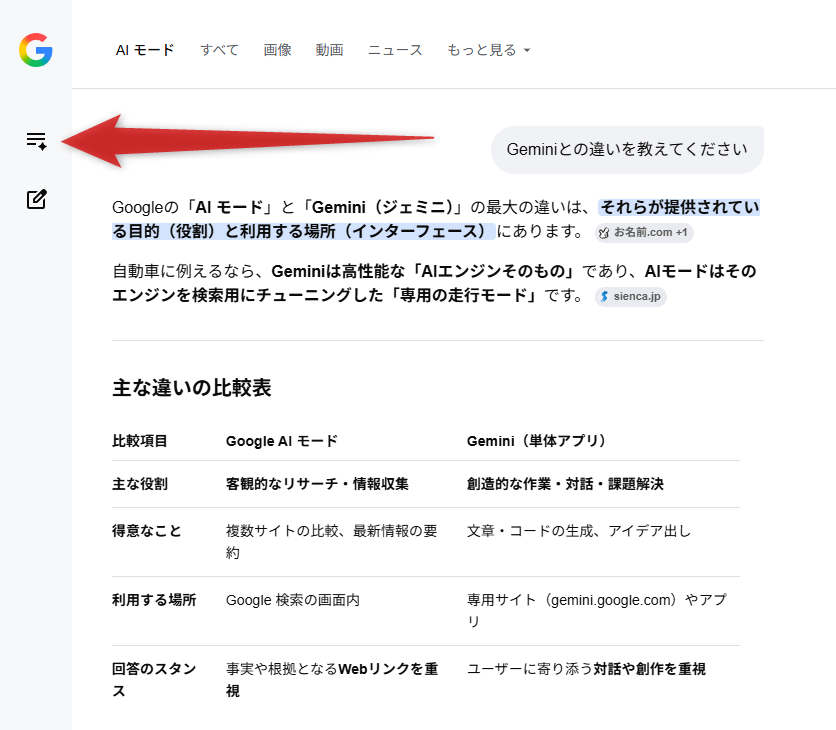
- AI チャットの画面左上にあるメニューボタンをクリックします。

画面左上にあるメニューボタンをクリックする
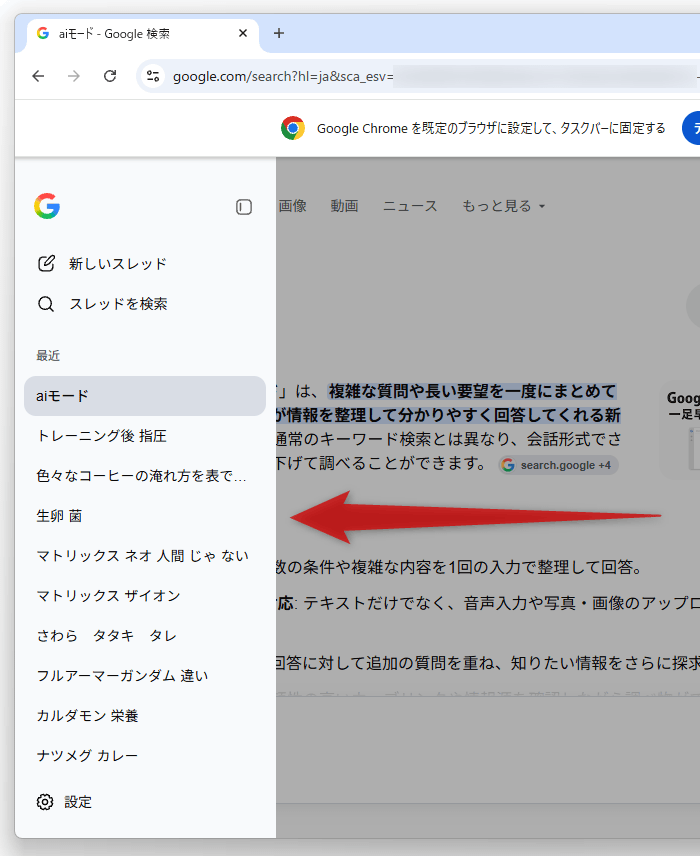
- サイドバーが展開され、過去の検索履歴がリスト表示されます。
サイドバーが展開され、過去の検索履歴がリスト表示される
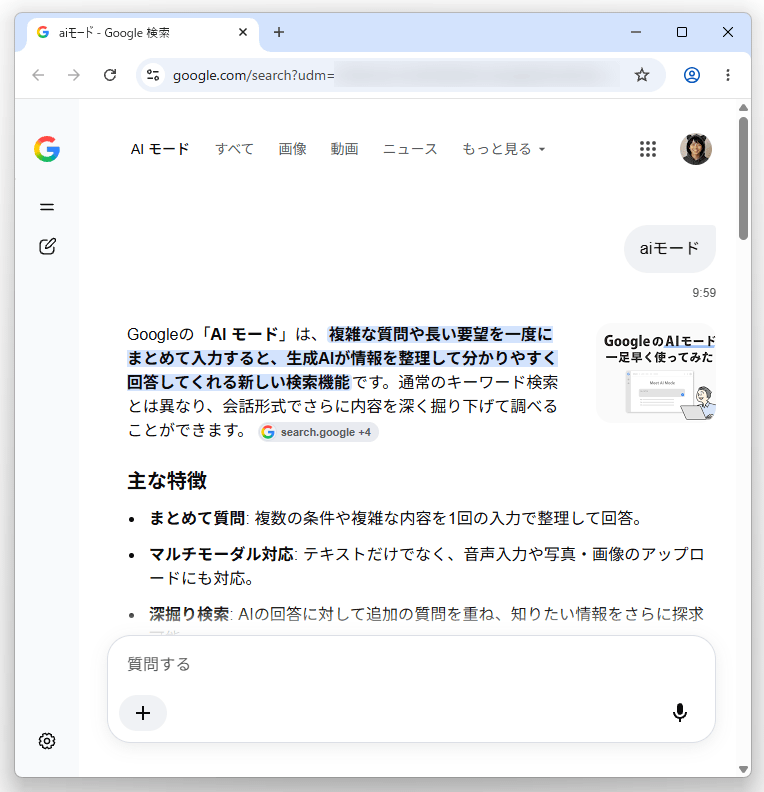
ここで任意の履歴をクリックすると、選択キーワードの AI チャットを再読み込みすることができます。選択したキーワードの AI チャットが読み込まれた
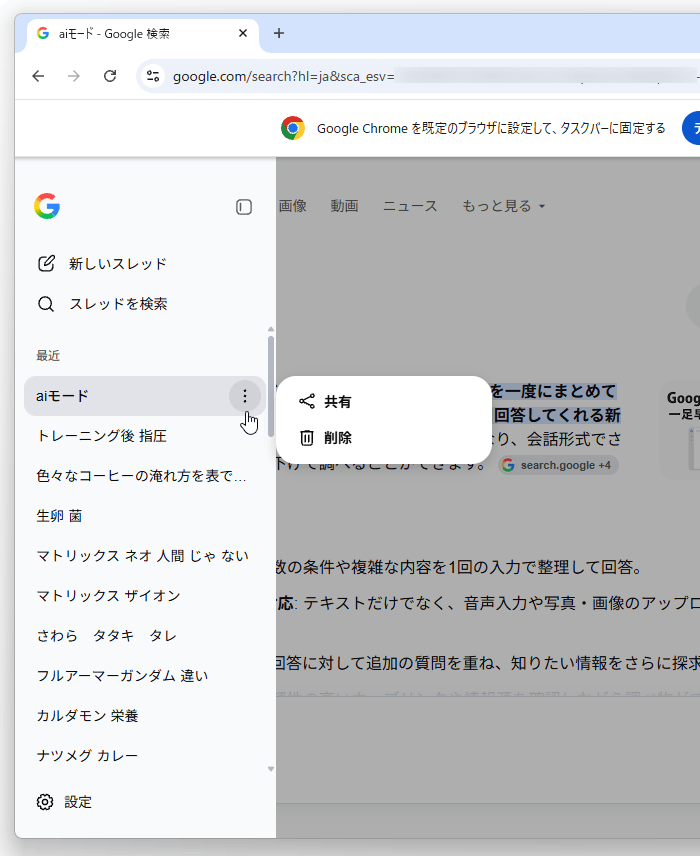
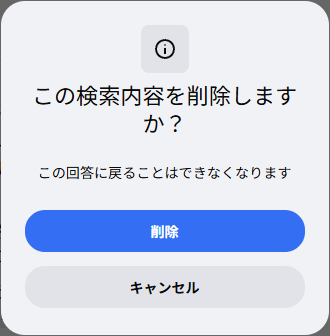
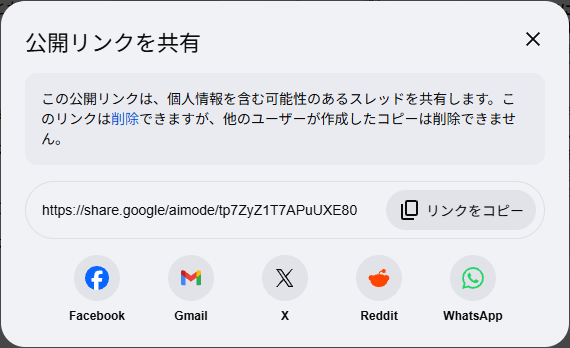
また、履歴アイテムの右側に表示されるメニューボタンをクリックすることにより、チャットの URL を第三者と共有したり、選択チャットを削除したりすることもできます。チャットの URL を第三者と共有したり、選択チャットを削除したりすることもできる
削除確認ダイアログ
選択したチャットへのリンクが生成された
- AI モードの履歴は、検索したり、一括削除したりすることもできます。
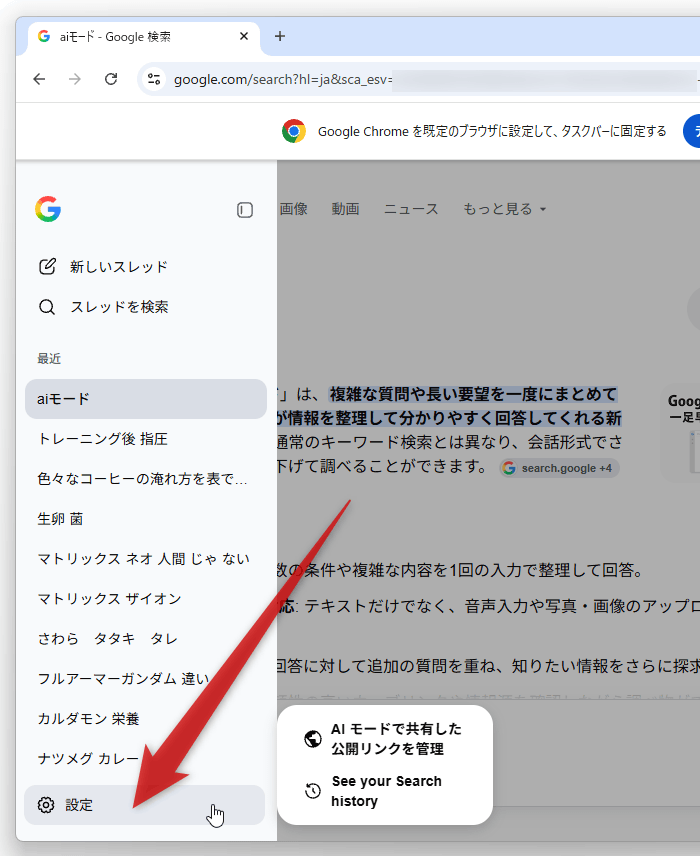
履歴を検索・一括削除したい時は、サイドバーの下部にある「設定」を選択 →「See your Search history」をクリックします。サイドバーの下部にある「設定」を選択 →「See your Search history」をクリックする
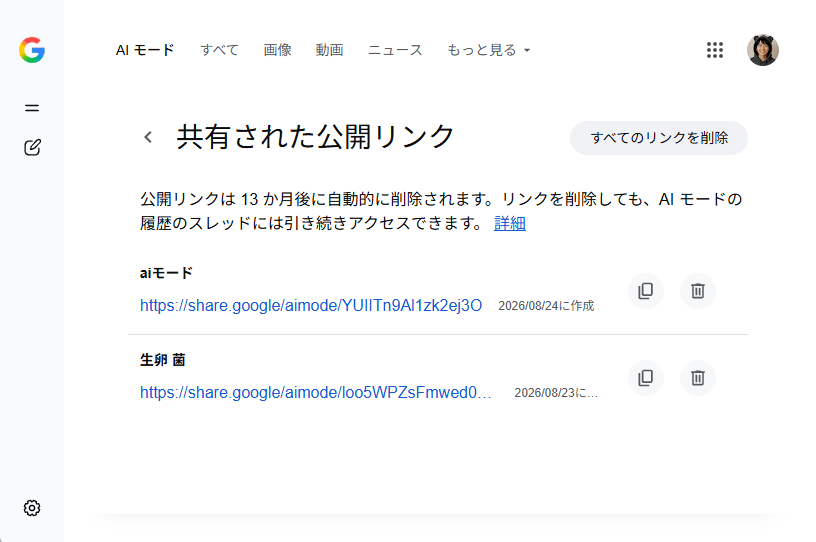
ちなみに、「設定」→「AI モードで共有した公開リンクを管理」を選択すると、共有中の公開リンクをコピー / 無効化 することができます。公開リンクの管理
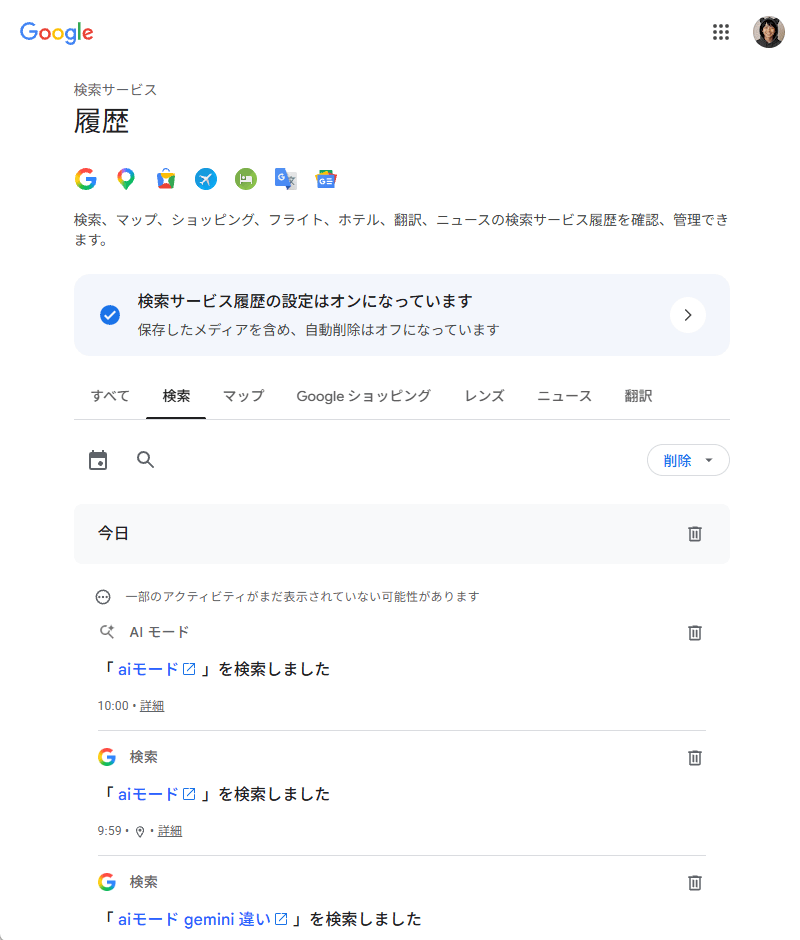
- 「設定」→「See your Search history」を選択すると、Google 検索の履歴が表示されます。
Google 検索の履歴画面が表示される
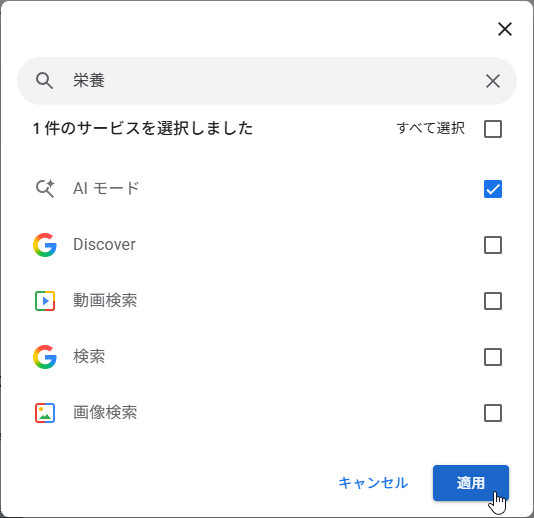
AI チャットの履歴を検索したい時は、左上にある ボタンをクリック → 検索画面が表示されるので、「アクティビティを検索」欄にキーワードを入力し、「AI モード」にチェックを入れて「適用」ボタンをクリックします。「アクティビティを検索」欄にキーワードを入力し、「AI モード」にチェックを入れる
「適用」ボタンをクリックする
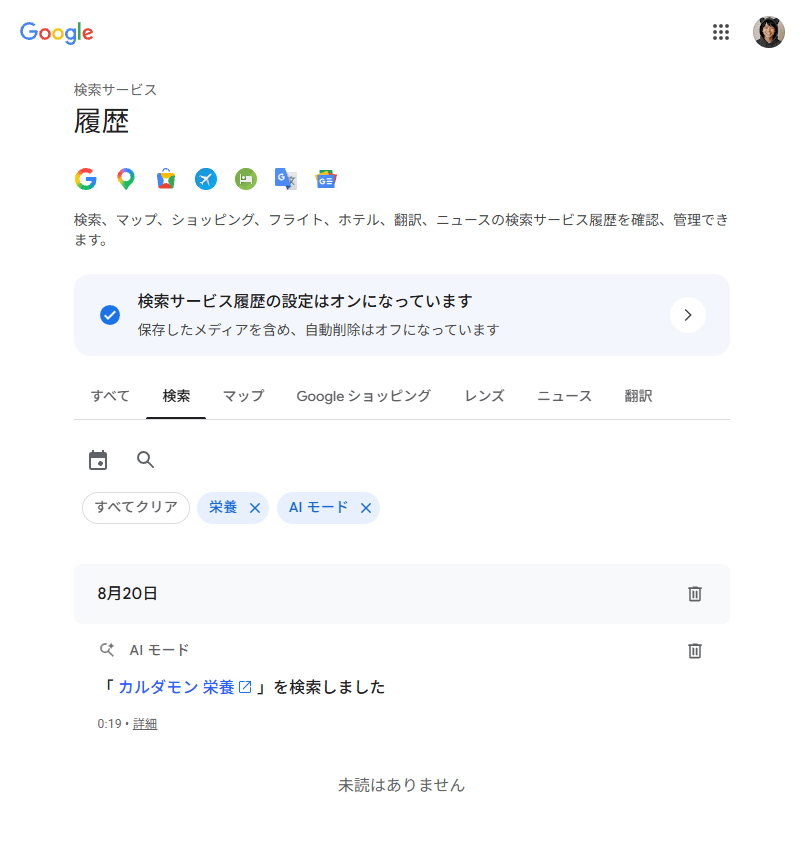
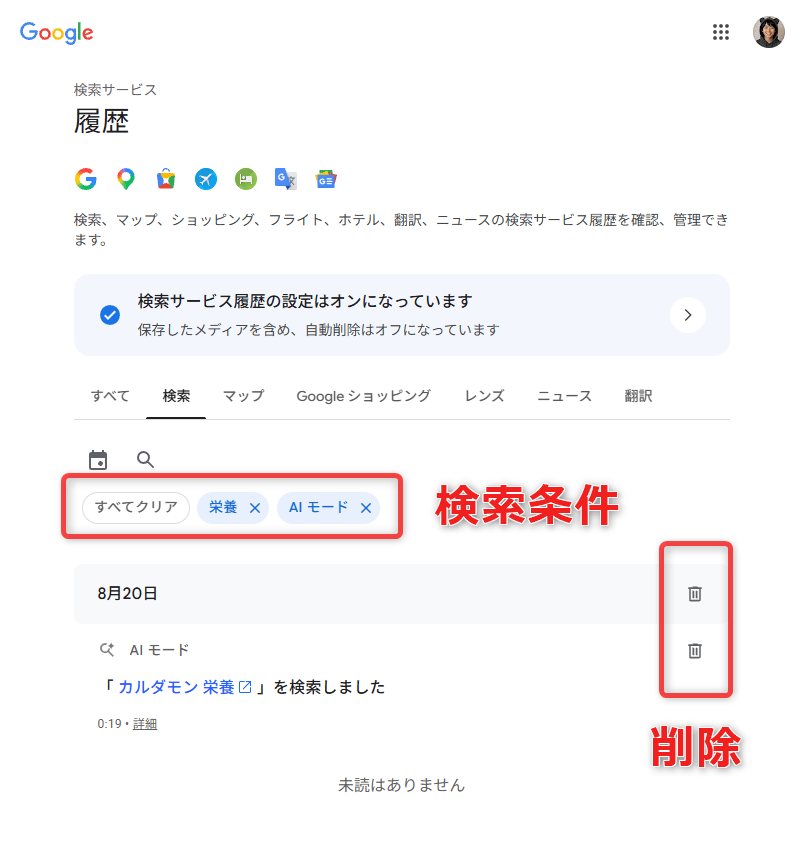
検索結果が表示された
検索条件は、検索結果上部の欄でクリアすることができます。また、検索結果のアイテムは、個別、または日付ごとに削除することができます。検索条件をクリアしたり、検索結果のアイテムを削除したりすることができる
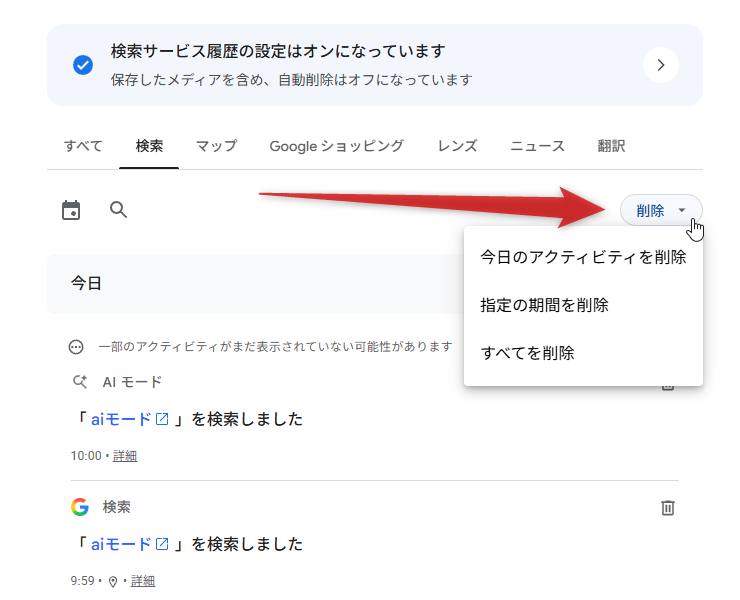
(確認無しで削除が行われるので注意)履歴を一括削除したい時は、右上にある「削除」を選択し、
- 今日のアクティビティを削除
- 指定の期間を削除
- すべてを削除
のいずれかを選択します。
上にある「削除」を選択し、任意の項目を選択する
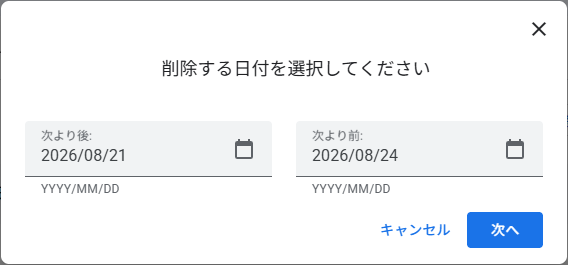
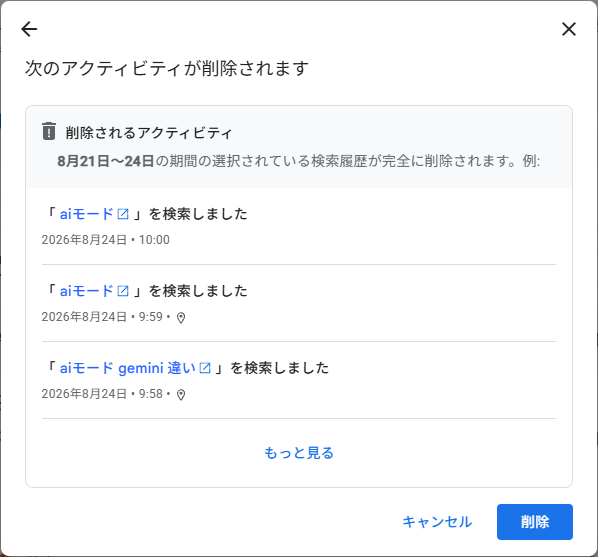
「指定の期間を削除」を選択した場合、「削除する日付を選択してください」という画面が表示されるので、カレンダーアイコンを使って日付の範囲を指定 →「次へ」ボタンをクリックし、「AI モード」にチェックを入れてから「次へ」ボタンをクリックします。カレンダーアイコンを使い、削除する期間を範囲指定する
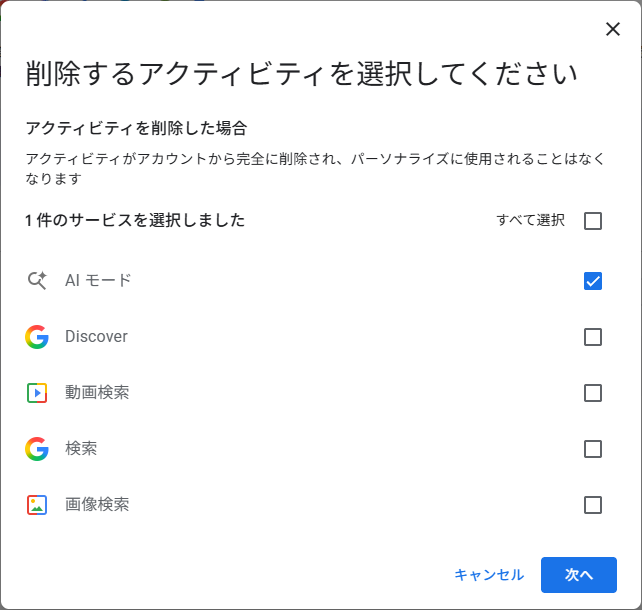
削除する項目にチェックを入れ、「次へ」ボタンをクリックする
最後に確認画面が表示されるので、「削除」ボタンをクリックします。「削除」ボタンをクリックする
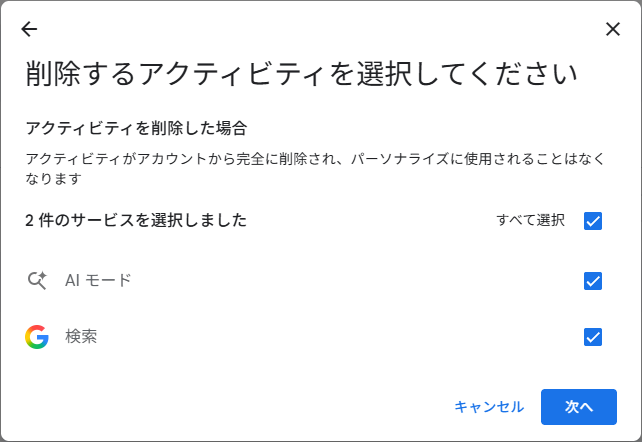
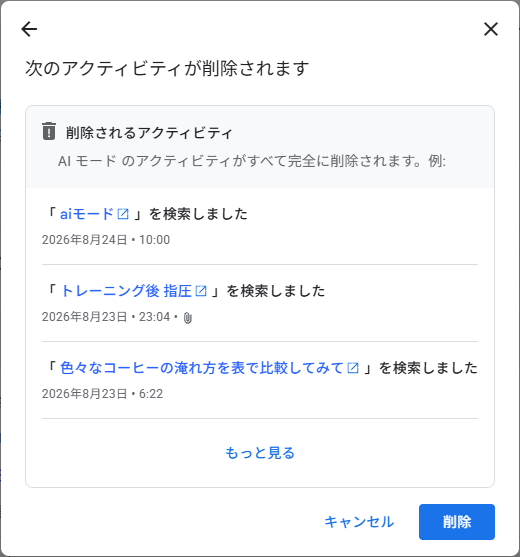
「すべてを削除」を選択した場合、「削除するアクティビティを選択してください」という画面が表示されるので、「AI モード」にチェックを入れて「次へ」ボタンをクリック → 確認画面が表示されるので、「削除」ボタンをクリックします。「AI モード」にチェックを入れて「次へ」ボタンをクリックする
「削除」ボタンをクリックする
 ボタンをクリック → 検索画面が表示されるので、「アクティビティを検索」欄にキーワードを入力し、「AI モード」にチェックを入れて「適用」ボタンをクリックします。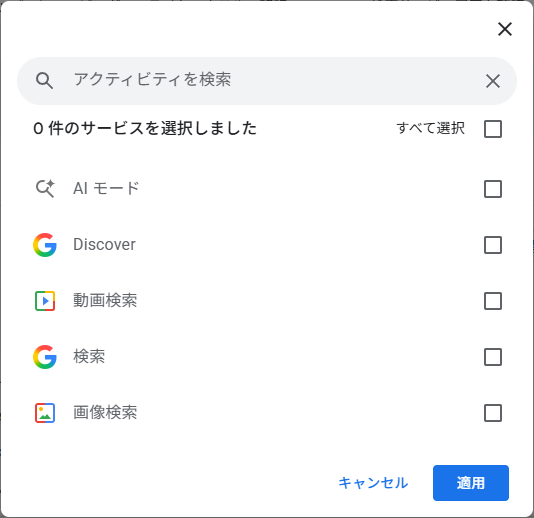
コメント