











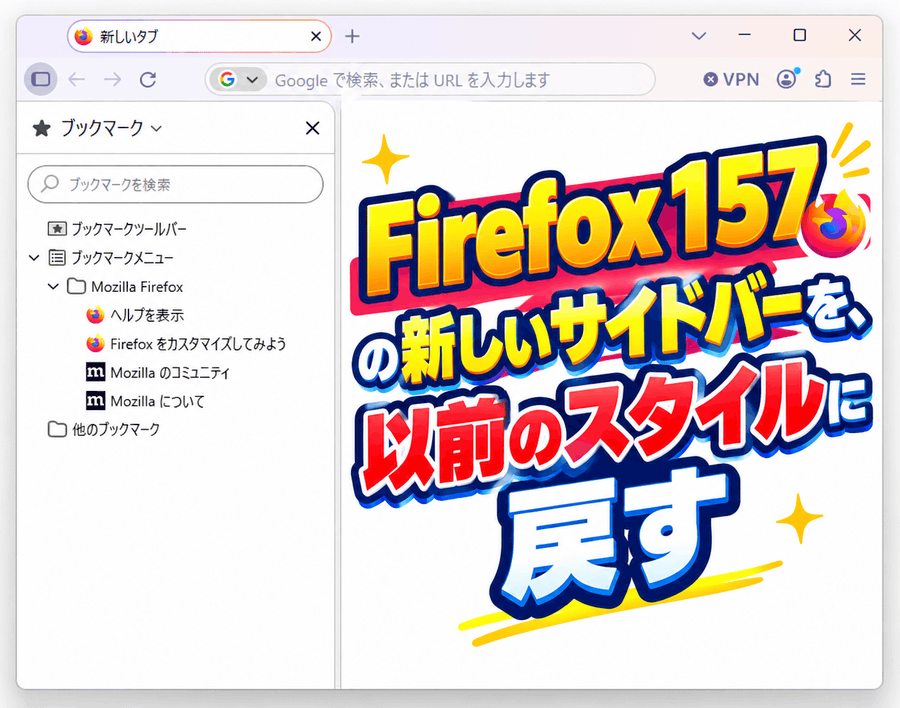
Firefox は、バージョン 157 から “ Nova ” と呼ばれるデザインが採用され、それに伴いサイドバーもモダンな仕様に変更されました。
(一部のユーザーには、新しいサイドバーが先行して配信されていたようです)
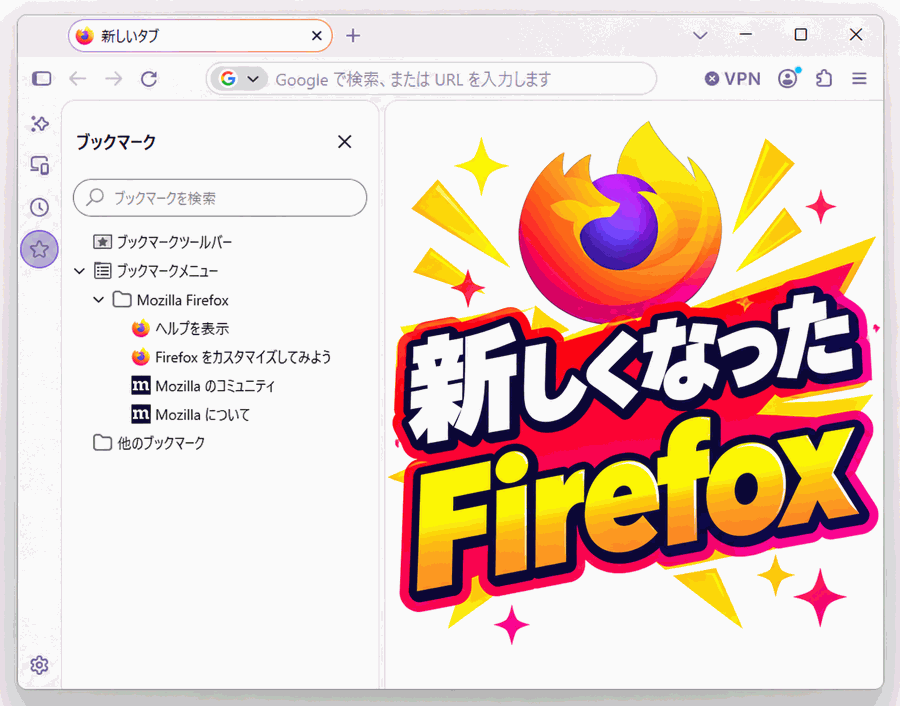
新しくなった Firefox
新しいサイドバーは、“ 左端に表示されているボタン ” でブックマークや履歴の切り替えを行うタイプのやつなんですが、個人的には “ ヘッダー ” で表示の切り替えを行う以前のスタイルの方が好きでした。
(画面のスペースを節約できる面もあるしで…)
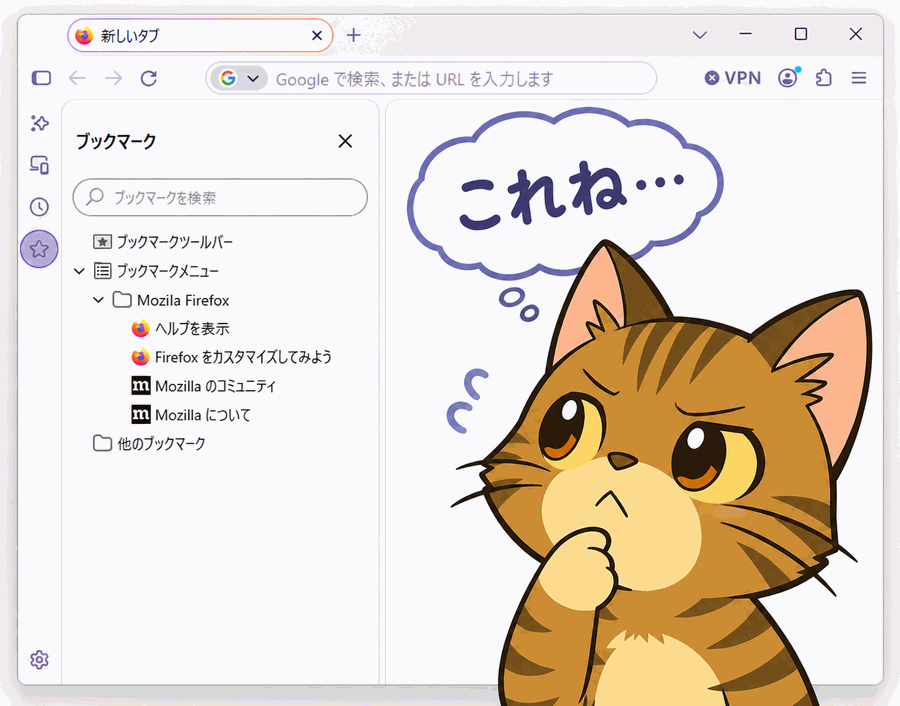
新しいサイドバーにまだ慣れていない k本的キャット君
そんなサイドバーですが、どうやら設定により “ ヘッダーで表示の切り替えを行う ” 以前のスタイルに戻せるようでしたので、今日はその方法を紹介します。
(ただし、2028 年からこの設定が使えなくなるようです)
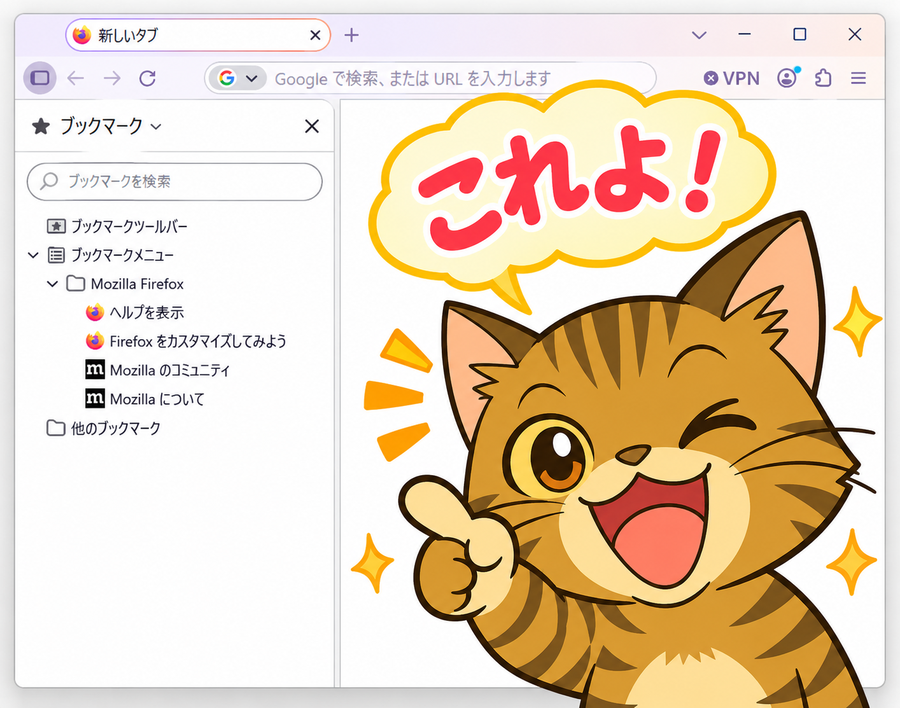
以前のスタイルのサイドバーを見て、“ しっくりきた ” k本的キャット君
変更は、Firefox の再起動等を必要とせず、即実行することができます。
ついでに、 “ Nova ” インターフェースも簡単に無効化できるようでしたので、その方法も紹介します。
(こちらも再起動不要で実行できます)

必要に応じて、“ Nova ” インターフェースを無効化することもできる
Firefox 157 の新しいサイドバーを、以前のスタイルに戻す方法
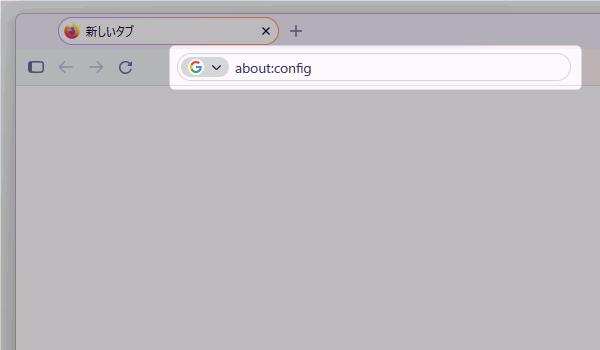
- まず、Firefox のアドレスバーに
about:config
と入力して Enter キーを押します。

Firefox のアドレスバーに、「about:config」と入力して「Enter」キーを押す
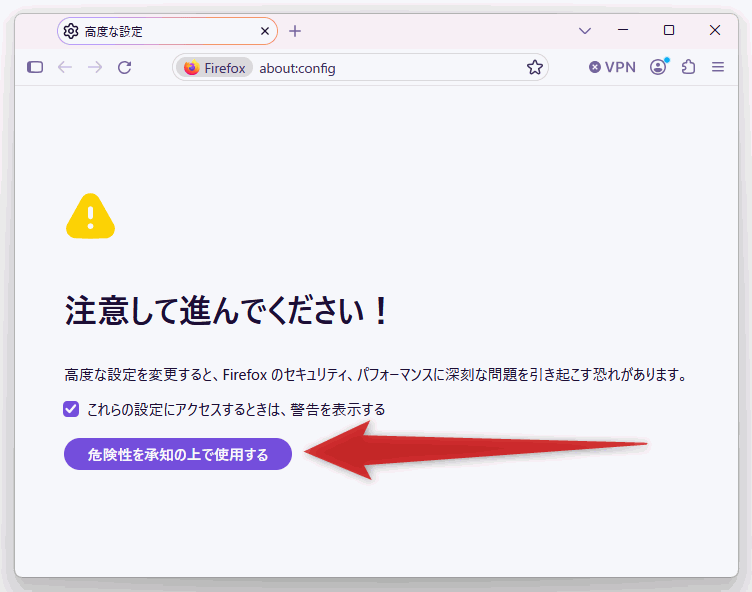
- 「注意して進んでください!」という画面が表示されるので、「危険性を承知の上で使用する」ボタンをクリックします。
「危険性を承知の上で使用する」ボタンをクリックする
- 「高度な設定」という画面が表示されたら、上部の検索フォームに
sidebar.revamp
と入力します。
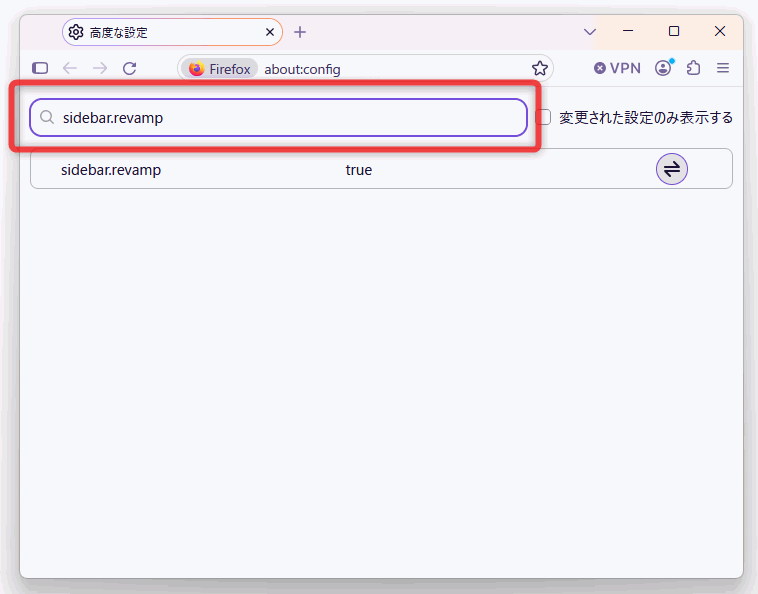
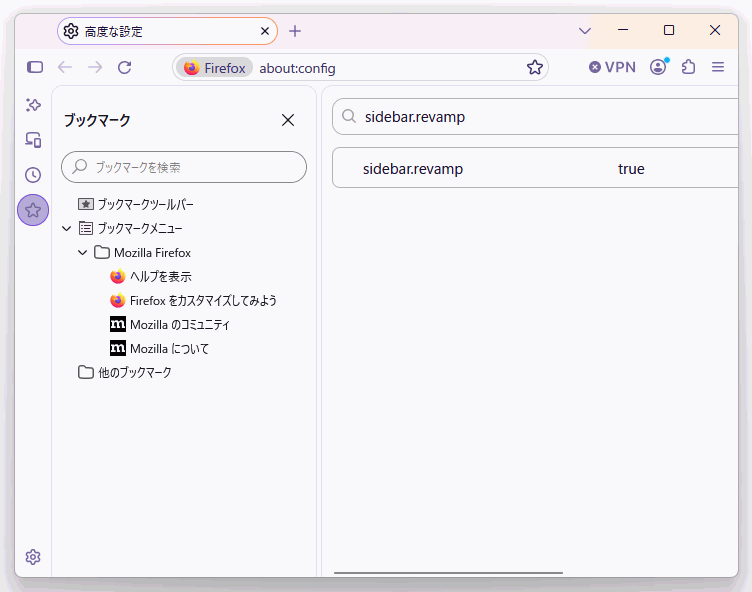
上部の検索フォームに「sidebar.revamp」と入力する
- すると、「sidebar.revamp」という設定項目が表示されます。
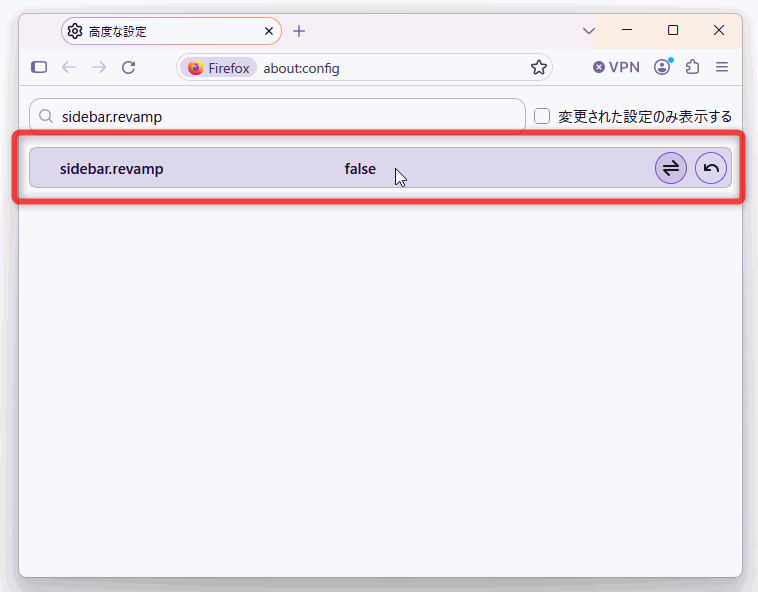
あとは、これをダブルクリックして「true」から「false」に変更すれば OK です。「sidebar.revamp」という設定項目をダブルクリックし、「true」から「false」に変更する
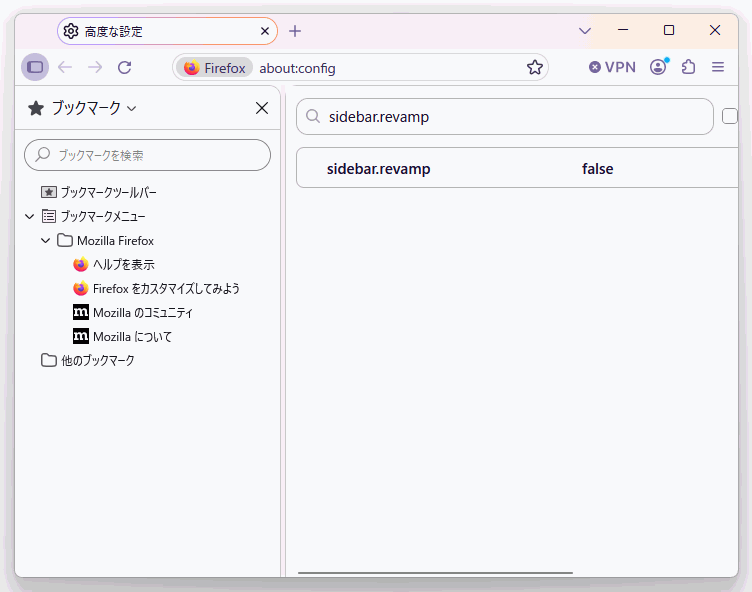
サイドバーが、以前のスタイルに戻ります。サイドバーが、以前のスタイルに戻った
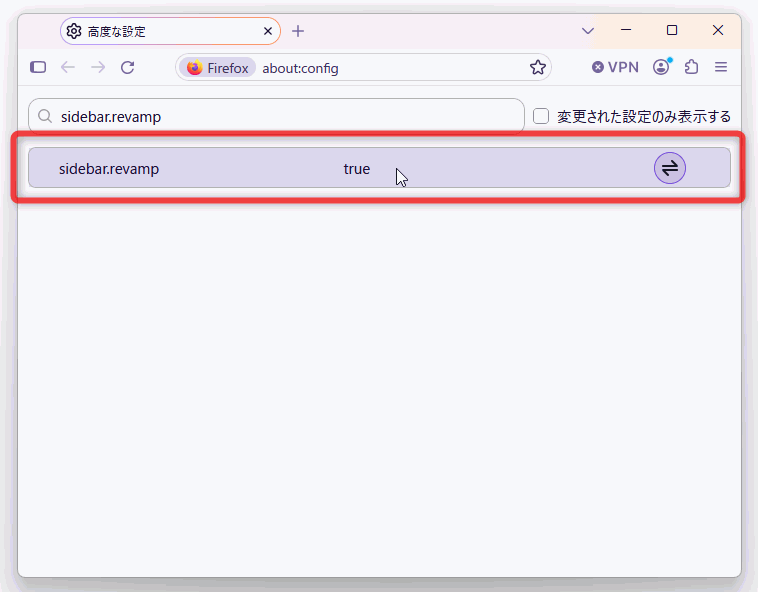
サイドバーを新しいスタイルに戻す時は、「sidebar.revamp」をダブルクリックして「false」から「true」に変更すれば OK です。「sidebar.revamp」という設定項目をダブルクリックし、「false」から「true」に変更する
再起動等を行わなくても、即座にサイドバーが元に戻ります。サイドバーが元に戻った
“ Nova ” インターフェースを無効化する方法
- Firefox のアドレスバーに
about:config
と入力して Enter キーを押します。
Firefox のアドレスバーに、「about:config」と入力して「Enter」キーを押す
- 「注意して進んでください!」という画面が表示されるので、「危険性を承知の上で使用する」ボタンをクリックします。
「危険性を承知の上で使用する」ボタンをクリックする
- 「高度な設定」という画面が表示されたら、上部の検索フォームに
browser.nova.enabled
と入力します。
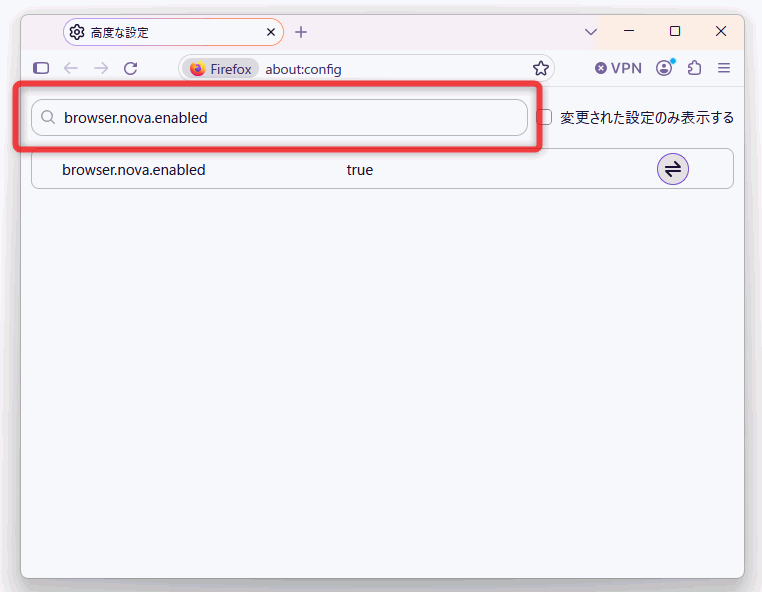
上部の検索フォームに、「browser.nova.enabled」と入力する
- すると、「browser.nova.enabled」という設定項目が表示されます。
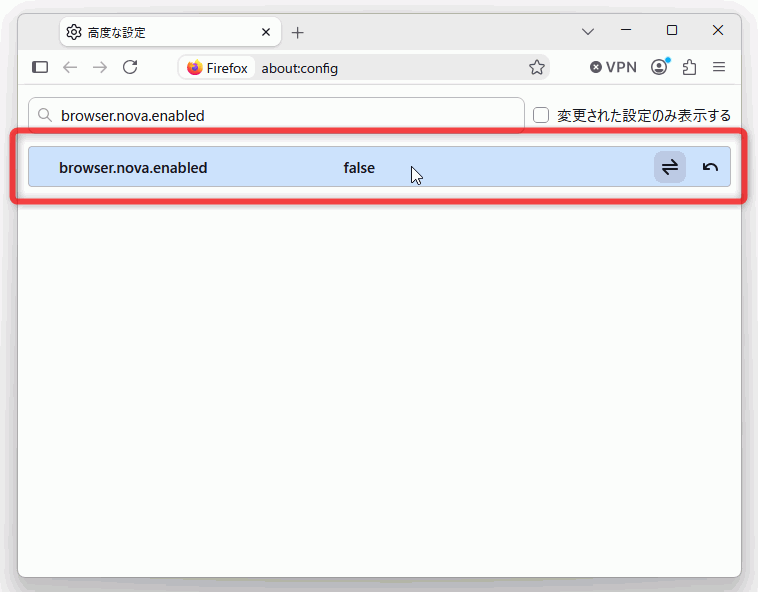
あとは、これをダブルクリックし、「true」から「false」に変更すれば OK です。「browser.nova.enabled」という設定項目をダブルクリックし、「true」から「false」に変更する
“ Nova ” インターフェースが即座に無効化されます。
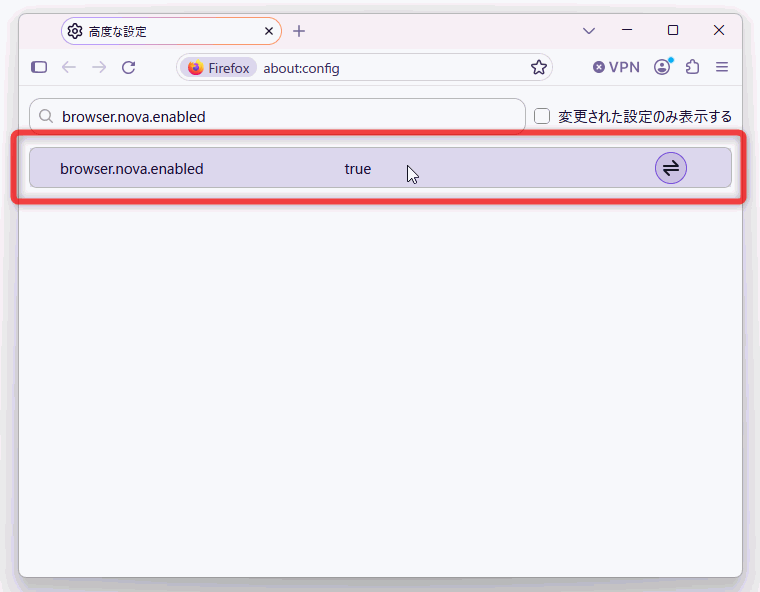
“ Nova ” インターフェースを有効化する時は、「browser.nova.enabled」をダブルクリックし、「false」から「true」に変更すれば OK です。「browser.nova.enabled」をダブルクリックし、「false」から「true」に変更する
再起動等を行わなくても、すぐに “ Nova ” インターフェースが有効になります。

コメント