













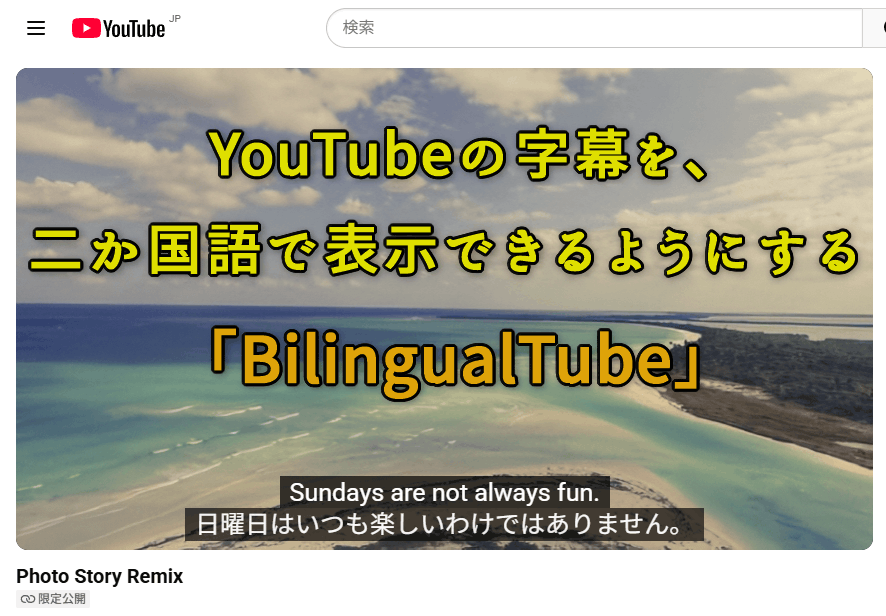
今日は、YouTube の字幕を二か国語で表示できるようにする Chrome 拡張機能 & Firefox アドオンBilingualTubeを紹介しようと思います。
「BilingualTube」は、YouTube の字幕を二か国語で表示できるようにする Chrome 拡張機能 & Firefox アドオンです。
オリジナル字幕の下に翻訳された字幕が表示されるようにし、二つの言語を同時に堪能できるようにしてくれます。
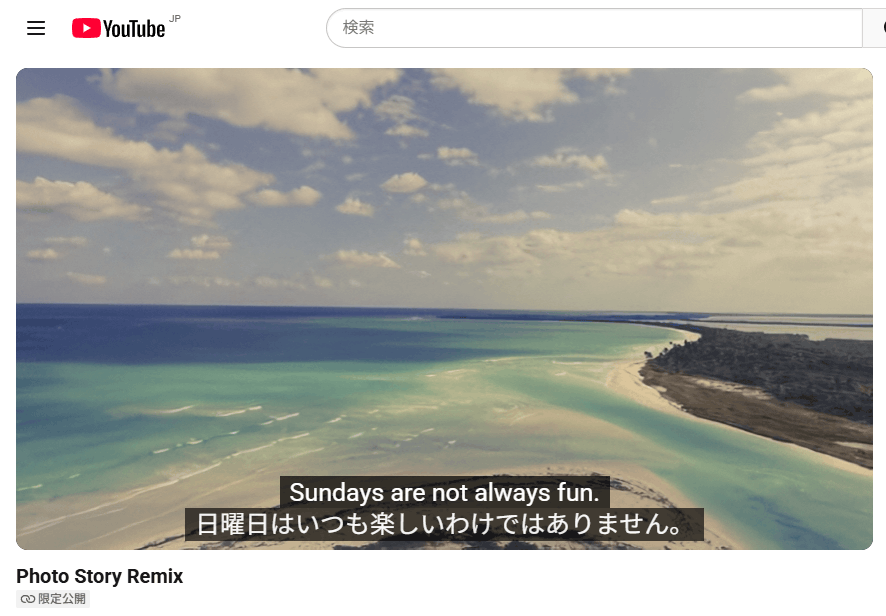
オリジナル字幕の下に、翻訳された字幕が表示されるようになる
基本的に “ 翻訳先の言語 ” を設定するだけで使えるシンプルな拡張機能で、操作は超簡単。
翻訳エンジンは「Microsoft Translator(無料)」「OpenAI(API キーが必要)」のどちらかを使用することができ、OpenAI を使用する場合はモデルとプロンプトを指定することも可能となっています。
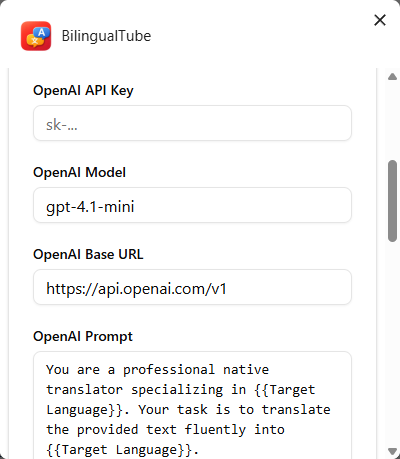
OpenAI を使用する場合は、モデルとプロンプトを指定することも可能
普段、外国語の動画を見る機会が多い人にはもちろん、“ 日本語の動画に、外国語の字幕を付けてみたい ” という時などにも便利です。
ダウンロード(Chrome 拡張機能)
ダウンロード(Firefox アドオン)
BilingualTube の使い方
- 「BilingualTube」をインストールします。
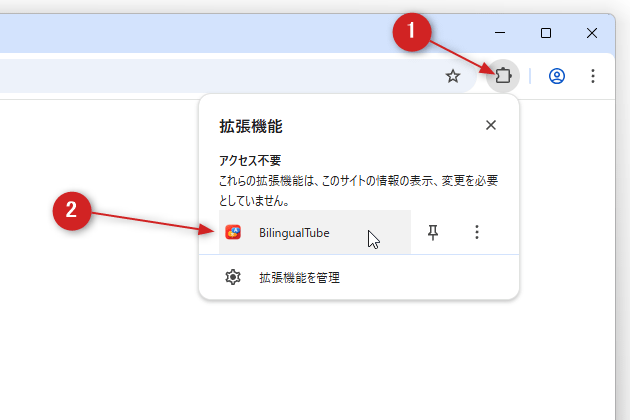
- ツールバー上の拡張機能ボタンをクリックし、「BilingualTube」を選択します。

ツールバー上の拡張機能ボタンをクリックし、「BilingualTube」を選択する
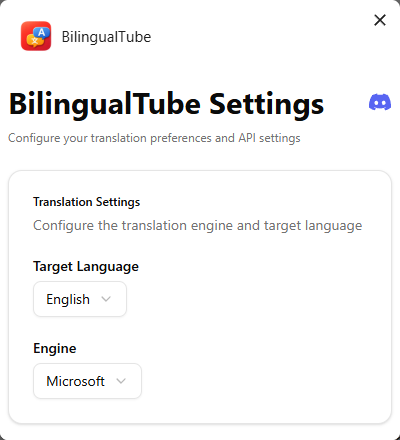
- オプション画面が表示されます。
オプション画面
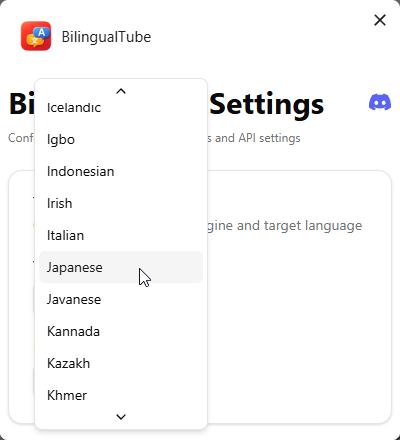
まず、「Target Language」欄で、翻訳先の言語を指定します。「Target Language」欄で、翻訳先の言語を指定する
外国語の字幕を日本語に翻訳したい時は、「Japanese」を選択します。 - 続いて「Engine」欄で、使用する翻訳エンジンを選択します。
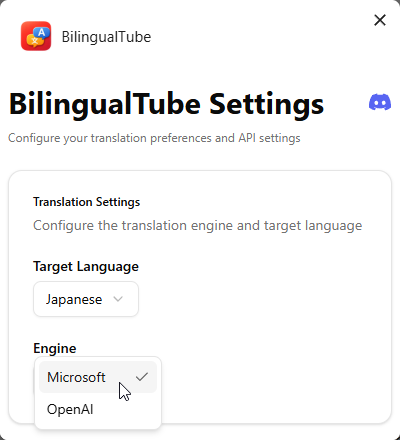
「Engine」欄で、使用する翻訳エンジンを選択する
翻訳エンジンは「Microsoft」「OpenAI」のどちらかを使用することができますが、無料で使いたい場合は「Microsoft」を選択しておきます。
「OpenAI」を選択した場合、モデルやカスタムプロンプトを指定することもできます。「OpenAI」を選択した場合、モデルやカスタムプロンプトを指定することができる
- 設定が完了したら、設定画面は閉じてしまって Ok です。
以降、YouTube 動画の字幕が、二か国語で表示されるようになります。YouTube 動画の字幕が、二か国語で表示されるようになる
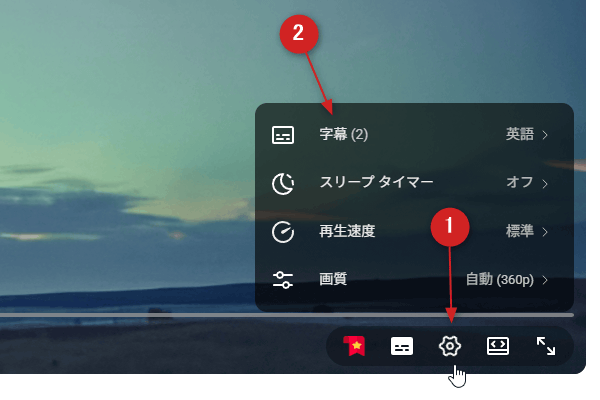
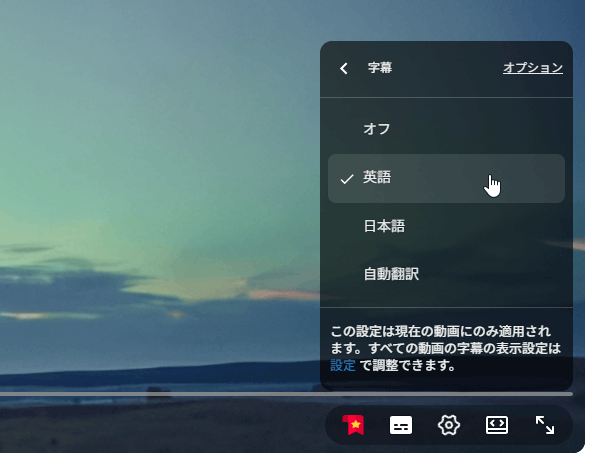
尚、オリジナル字幕の言語は、プレイヤー右下の歯車ボタンをクリック →「字幕」から変更することができます。プレイヤー右下の歯車ボタンをクリック →「字幕」を選択する
言語を選択する
また、字幕の ON / OFF は、プレイヤー右下の(字幕 ON)(字幕 OFF)ボタンで切り替えることが可能です。字幕 ON
字幕 OFF
 (字幕 ON)
 (字幕 OFF)ボタンで切り替えることが可能です。

コメント