










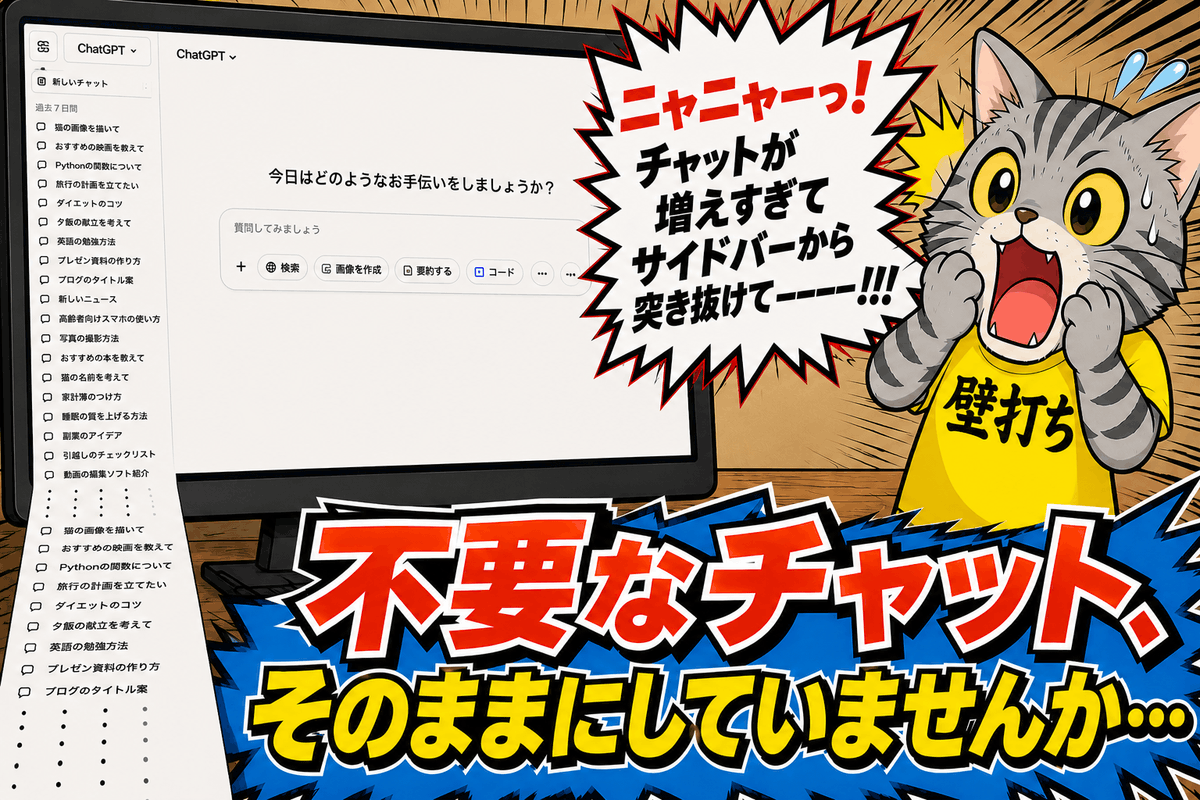
今日は、ChatGPT / Claude / Gemini のチャットを、一括削除できるようにする Chrome 拡張機能 & Firefox アドオンChatGPT、Claude、Geminiのチャットを一括削除を紹介しようと思います。
「ChatGPT、Claude、Geminiのチャットを一括削除」は、“ 選択したチャットをまとめて削除できるようにする ” Chrome 拡張機能 & Firefox アドオンです。
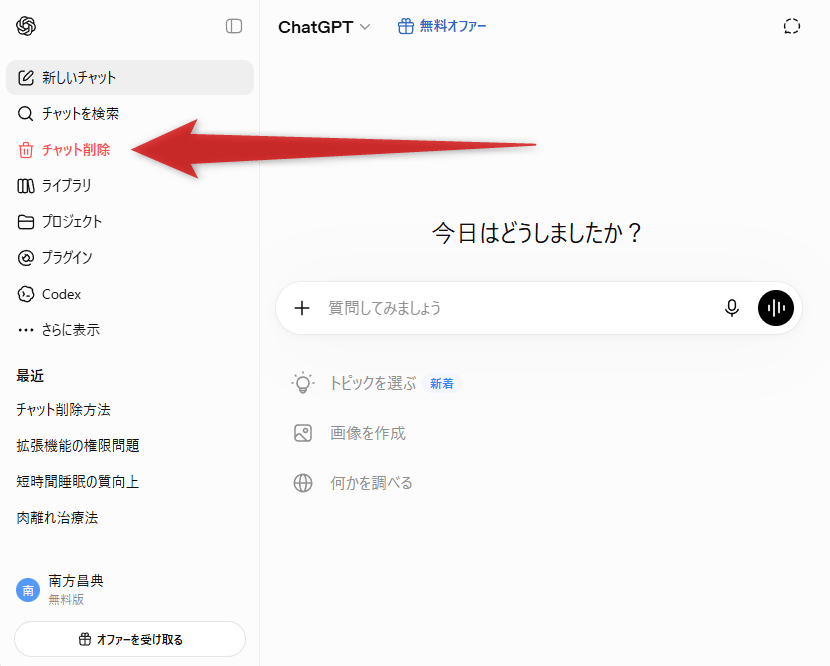
各種 AI チャットボットの左メニュー内に「チャットを削除」というメニューを追加し、ここから過去に生成してきたチャットを一括して削除できるようにしてくれます。
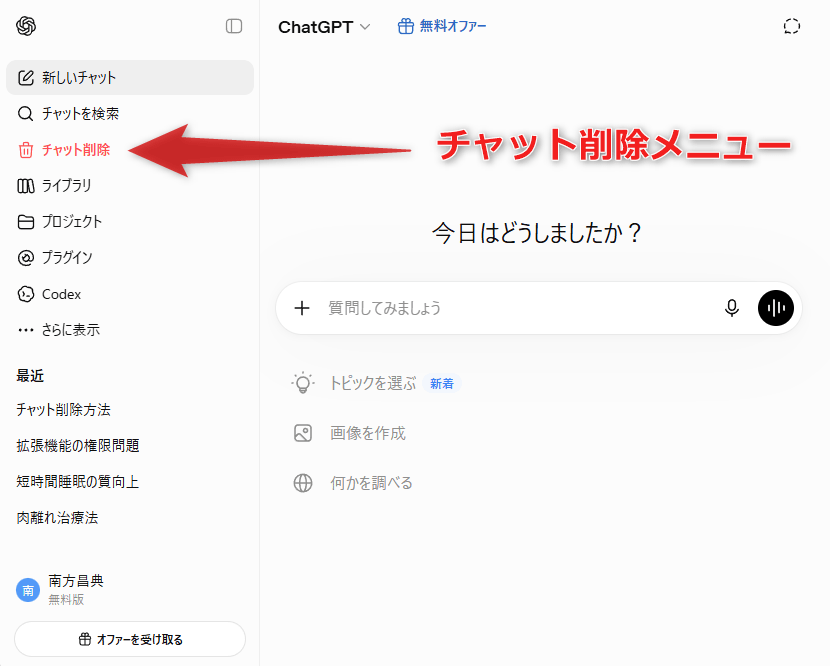
ChatGPT などのサイト上に、「チャットを削除」というメニューが追加される
操作は、
- 削除したいチャットにチェックを入れる
- 削除ボタンを押す
という流れで実行できるようになっていて、削除実行前には確認ダイアログも表示されるようになっています。
(削除を実行した後は、削除したチャットを復元することはできないので注意)
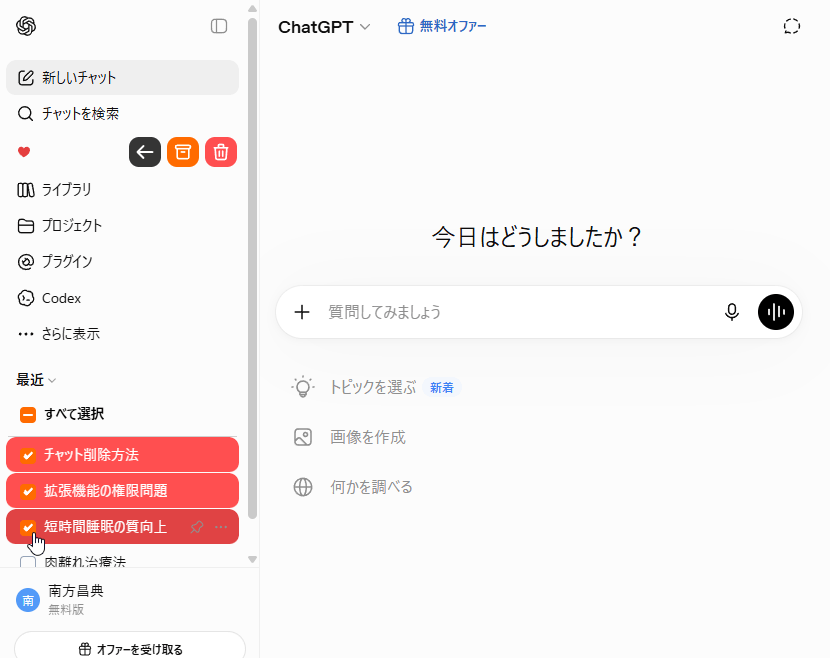
削除したいチャットにチェックを入れてから、ゴミ箱ボタンをクリックする
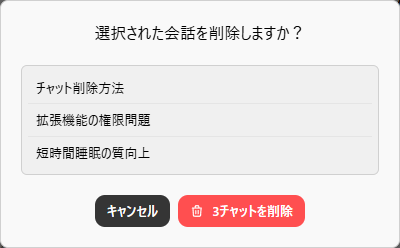
削除確認ダイアログ
ChatGPT のみ、選択したチャットを一括削除ではなく “ 一括アーカイブ(非表示化) ” することもできたりします。
現在、チャットが増えすぎて整理不能になってしまっている人におすすめです。
ダウンロード(Chrome 拡張機能)
ダウンロード(Firefox アドオン)
ChatGPT、Claude、Geminiのチャットを一括削除 の使い方
- 「ChatGPT、Claude、Geminiのチャットを一括削除」をインストールします。
- ChatGPT / Claude / Gemini を開きます※1。
既に開いている場合は、F5 キーを押すなどしてページを再読み込みします。
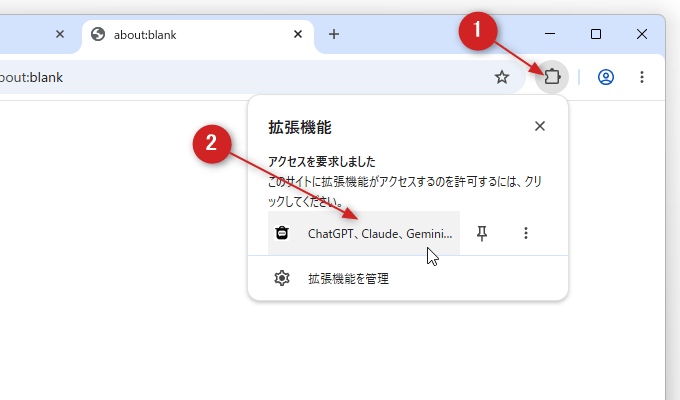
※1 ツールバー上の拡張機能ボタンをクリック →「ChatGPT、Claude、Geminiのチャットを一括削除」のクリックから開くこともできる。
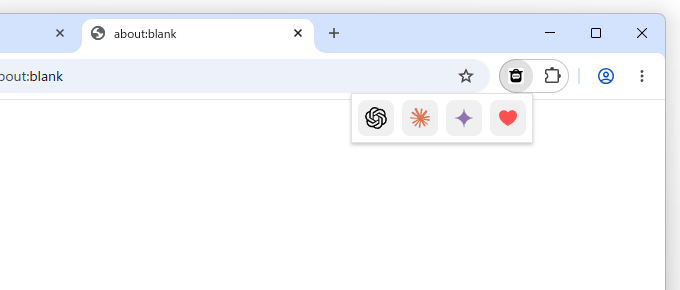
ツールバー上の拡張機能ボタンをクリック →「ChatGPT、Claude、Geminiのチャットを一括削除」をクリックする
生成 AI チャットサイトへのリンクボタンが表示される
- すると、サイドバーの上部に「チャット削除」というメニューが追加されているので、これをクリックします。
「チャット削除」というメニューをクリックする
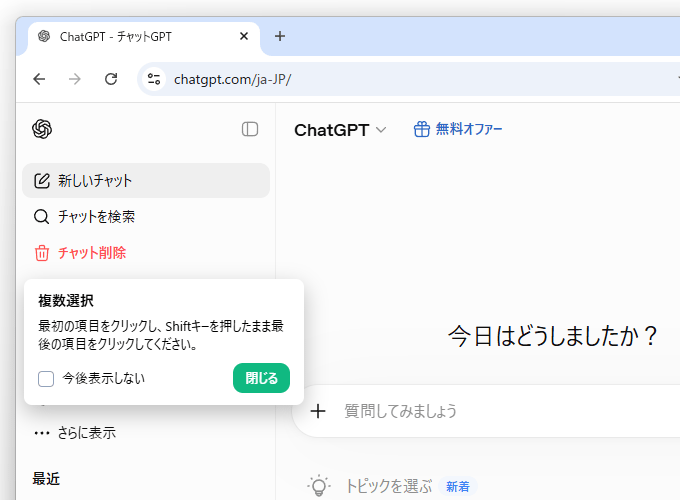
- 最初に「最初の項目をクリックし、Shiftキーを押したまま最後の項目をクリックしてください。」というポップアップが表示されます。
再度このポップアップを表示させたくない場合は、左下の「今後表示しない」にチェックを入れてから「閉じる」ボタンをクリックします。「今後表示しない」にチェックを入れてから「閉じる」ボタンをクリックする
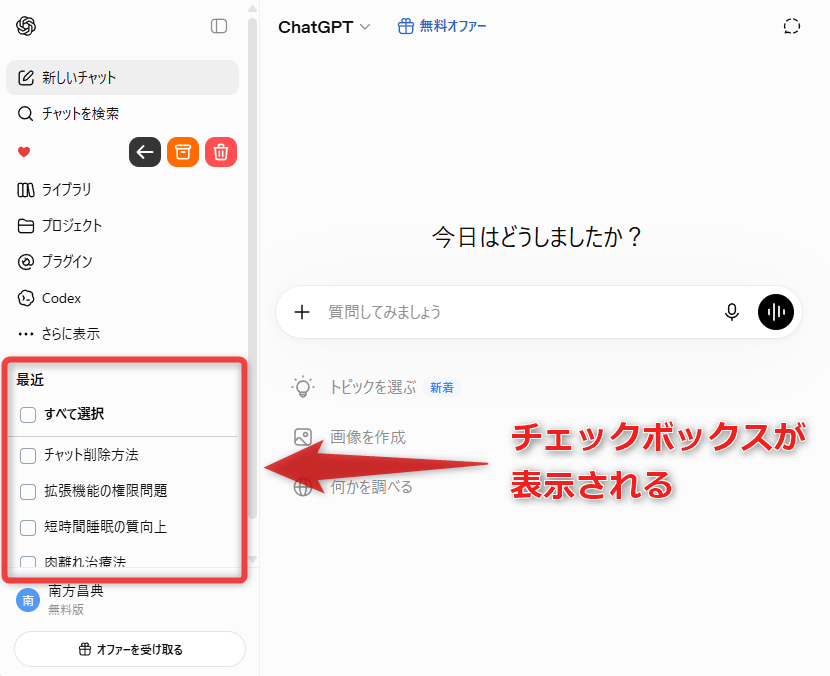
尚、実際に削除を実行する際に Shift キーは使わない?ようです。 - 過去に作成してきたチャットの先頭に、チェックボックスが表示されます。
過去に作成してきたチャットの先頭に、チェックボックスが表示される
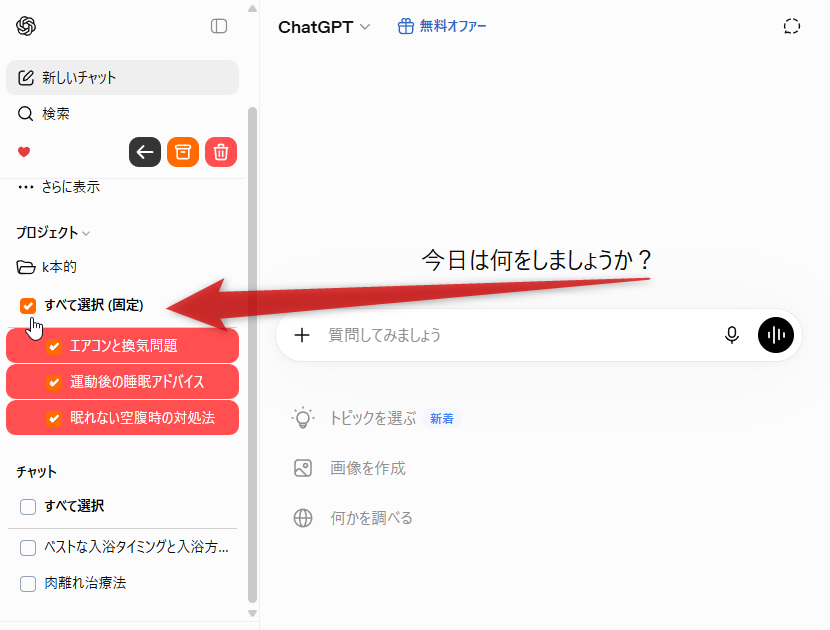
そのまま、削除したいチャットにチェックを入れていきます。削除したいチャットにチェックを入れていく
プロジェクトを作成している場合、特定プロジェクト内のチャットを一括選択することもできたりします。 - 削除したいチャットにチェックを入れたら、サイドバー上部の ボタンをクリックします。
削除ボタンをクリックする
ChatGPT を使用している場合でチャットをアーカイブしたい時は、 ボタンをクリックします。アーカイブボタンをクリックする(ChatGPT のみ)
チャットの削除をやっぱりやめる場合は、 ボタンをクリックします。削除をキャンセルすることも可能
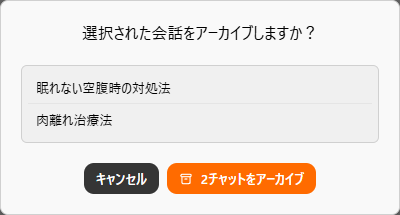
- 削除、またはアーカイブの確認ダイアログが表示されるので、「〇 チャットを削除(アーカイブ)」ボタンをクリックします。
選択された会話を削除しますか?
選択された会話をアーカイブしますか?
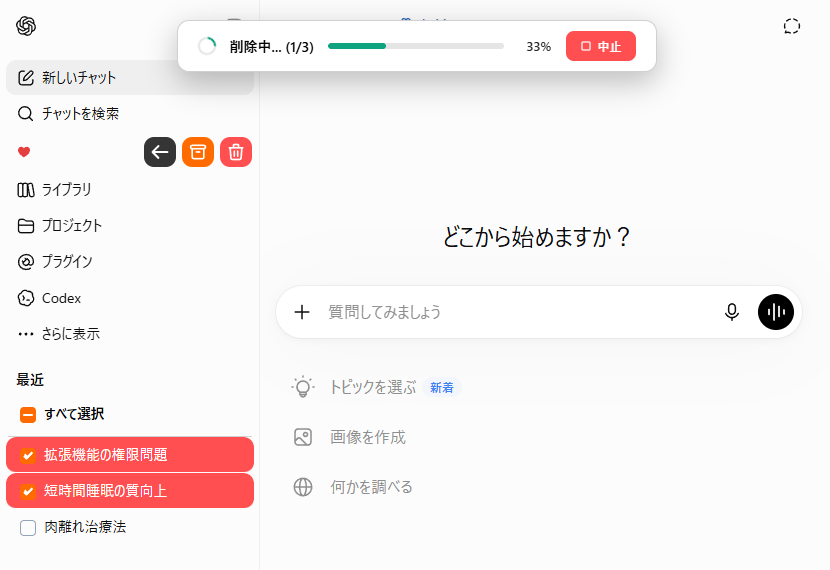
- チャットの削除、またはアーカイブが実行されるので、しばらく待ちます。
削除中…
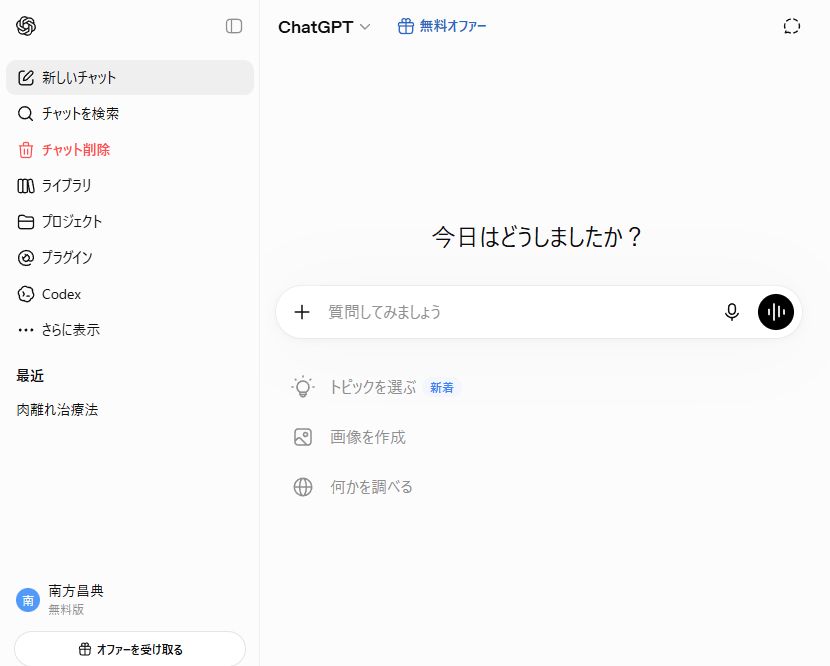
- 選択していたチャットが削除(またはアーカイブ)されました。
選択していたチャットが削除された
- ちなみに、ChatGPT 上でアーカイブしたチャットを復元したり削除したりする時は、下記のような操作を行います。
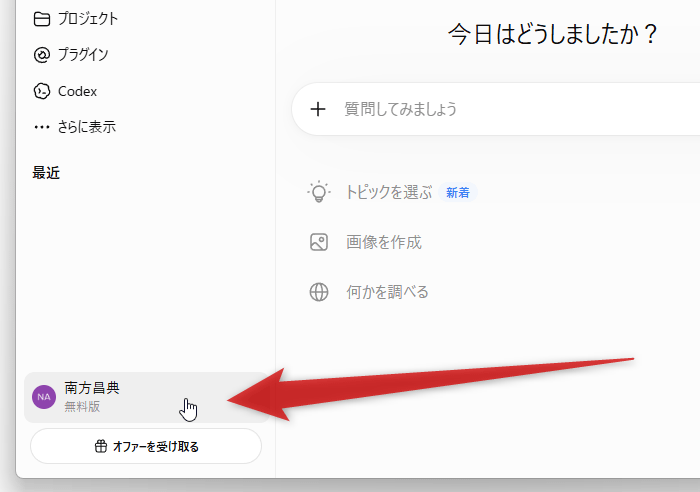
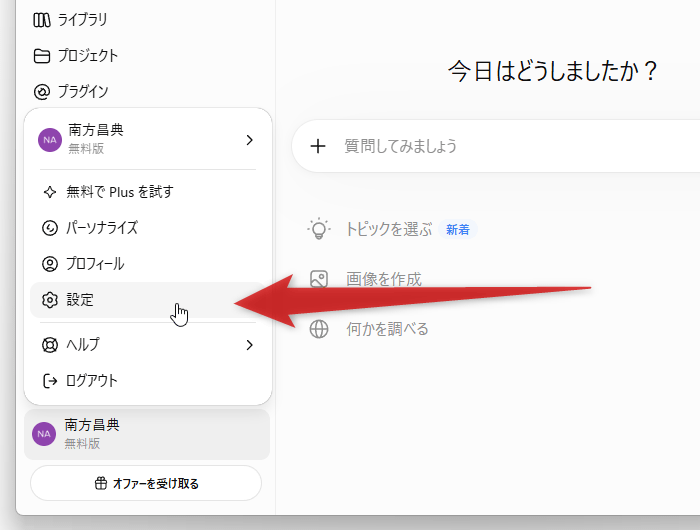
- 画面左下にあるアカウント名をクリックします。
アカウント名をクリックする
- メニューが表示されるので、「設定」を選択します。
「設定」を選択する
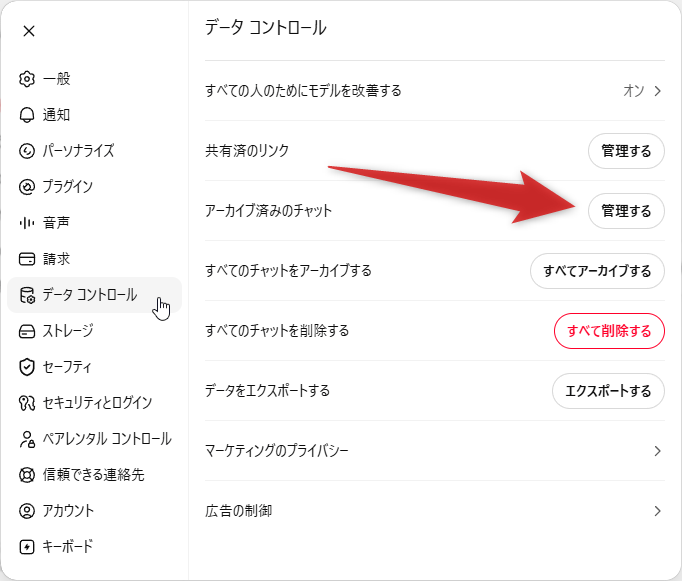
- 設定画面が表示されたら、左メニュー内にある「データコントロール」を選択し、右側の画面で「アーカイブ済みのチャット」欄の「管理する」ボタンをクリックします。
「アーカイブ済みのチャット」欄の「管理する」ボタンをクリックする
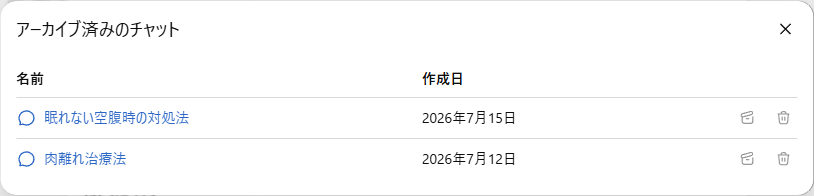
- アーカイブ済みのチャットが一覧表示されます。
アーカイブ済みのチャット一覧
アーカイブ状態を解除して元に戻す時は、目的とするチャットの右側にある ボタンをクリックします。
アーカイブしたチャットをそのまま削除する時は、 ボタンをクリックします。
- 画面左下にあるアカウント名をクリックします。
 ボタンをクリックします。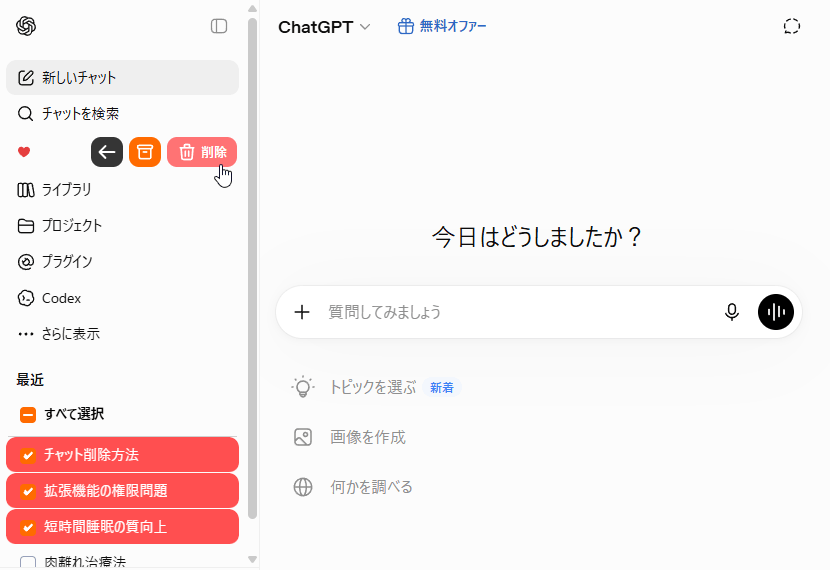
 ボタンをクリックします。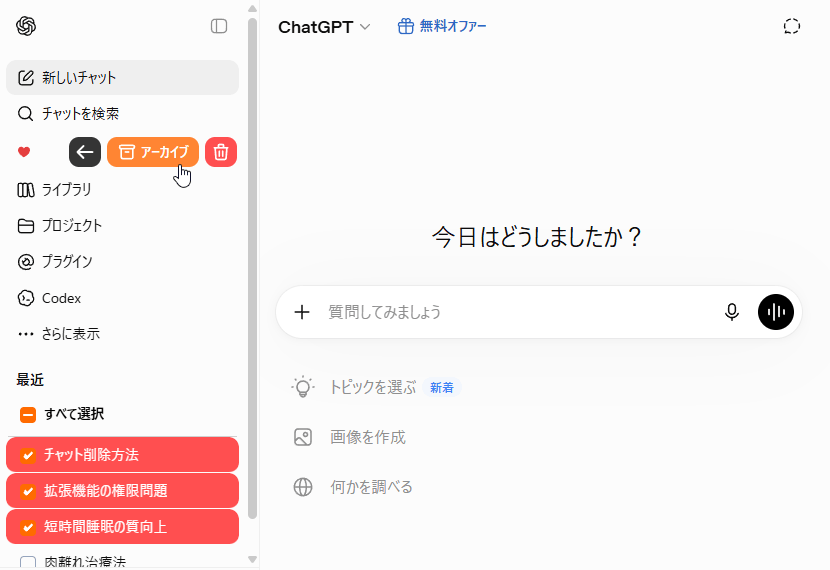
 ボタンをクリックします。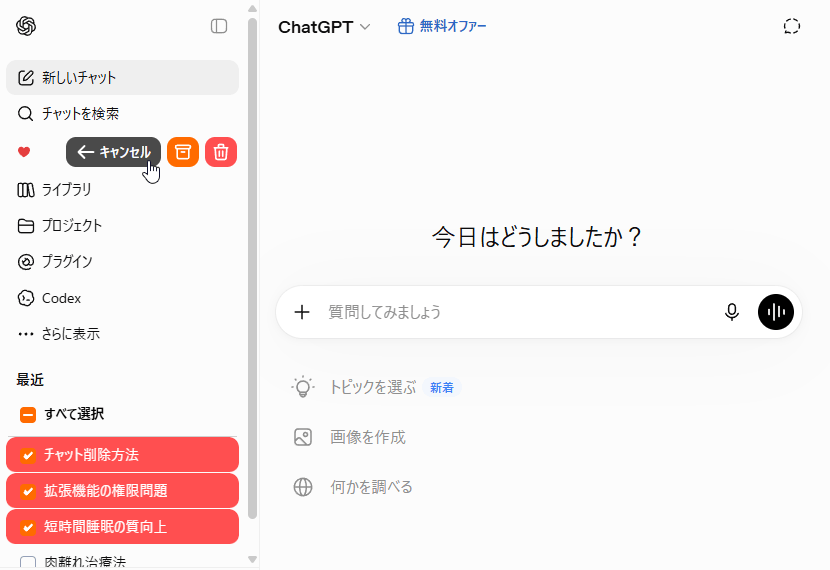
 ボタンをクリックします。
 ボタンをクリックします。
コメント