













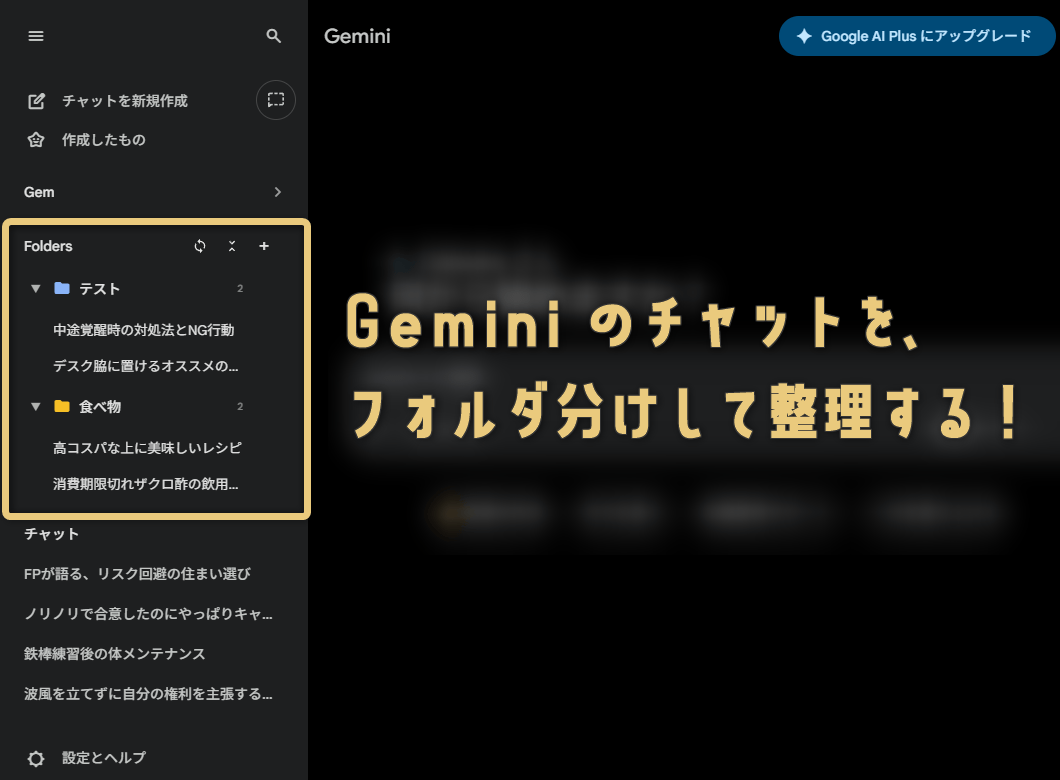
今日は、Gemini のチャットをフォルダ分けできるようにする Chrome 拡張機能 & Firefox アドオンFolders for Geminiを紹介しようと思います。
「Folders for Gemini」は、Gemini のチャットをフォルダ分けできるようにする Chrome 拡張機能 & Firefox アドオンです。
Gemini のチャットをジャンルやカテゴリーごとにフォルダ分けできるようにし、溜まりに溜まったチャットをすっきりと分類できるようにしてくれます。
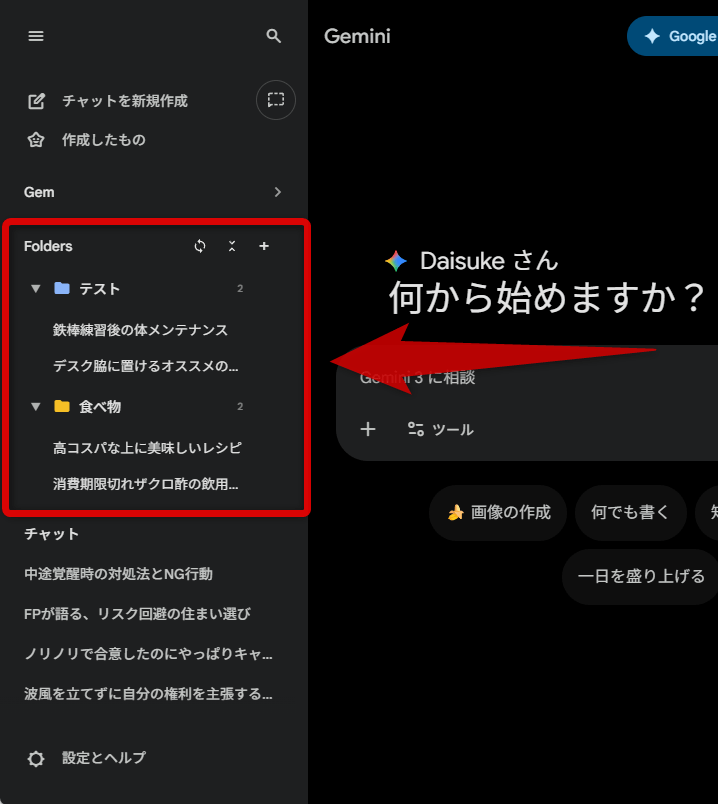
Gemini のチャットを、フォルダ分けして整理できるようにする
この手の拡張機能はたくさんありますが、「Folders for Gemini」は操作感が非常にシンプルで、Gemini の UX を損なうことなく直感的に使えるところが最大の特長。
フォルダを作成したら、あとはチャットをフォルダに向かってドラッグ&ドロップするだけで使うことができます。
(チャットは、フォルダから別のフォルダへドラッグ&ドロップで移動させることも可能)
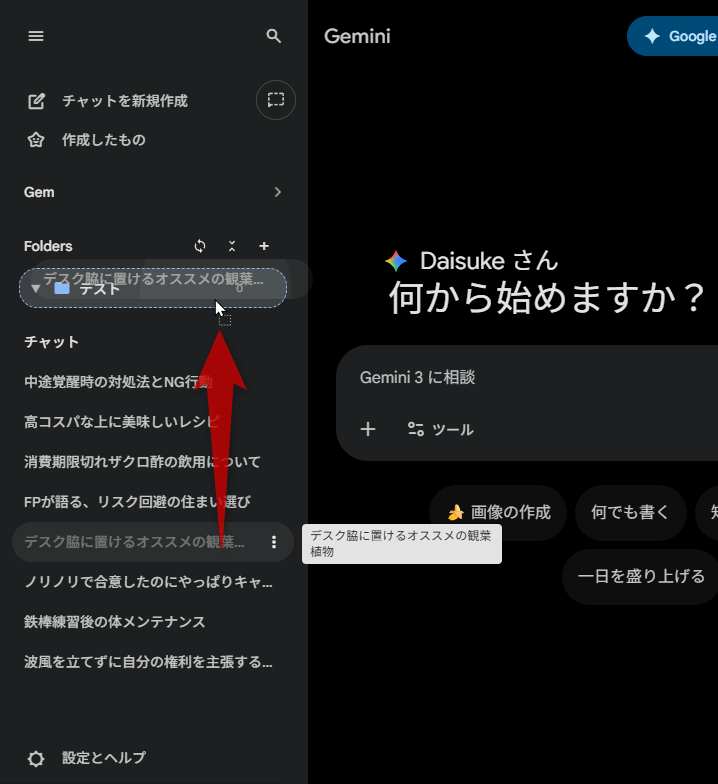
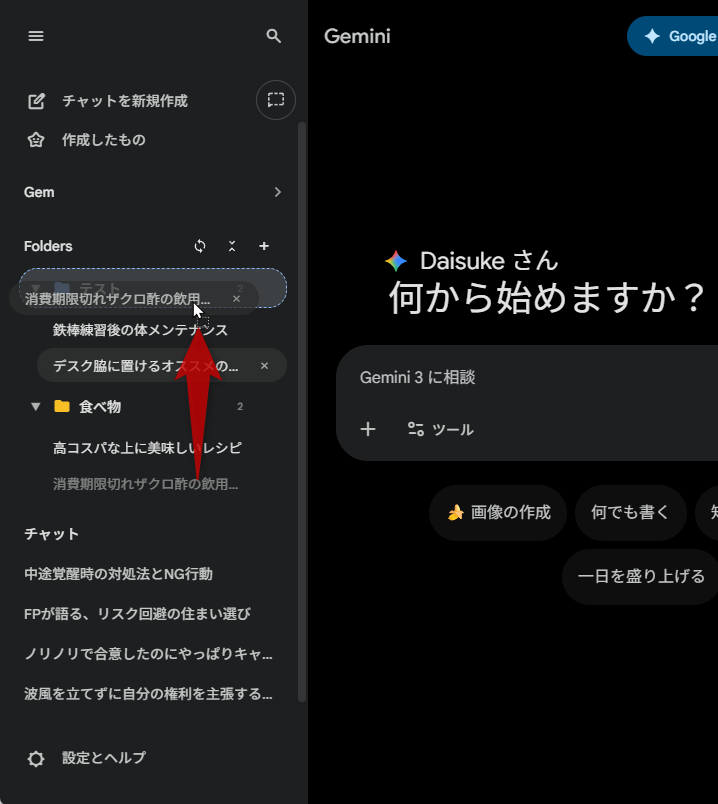
チャットを、作成したフォルダにドラッグ&ドロップする
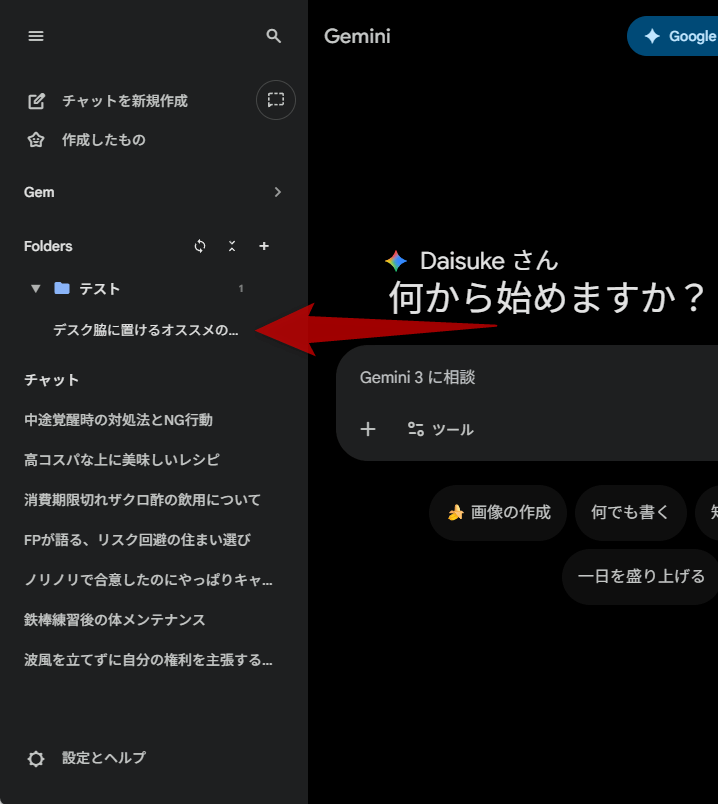
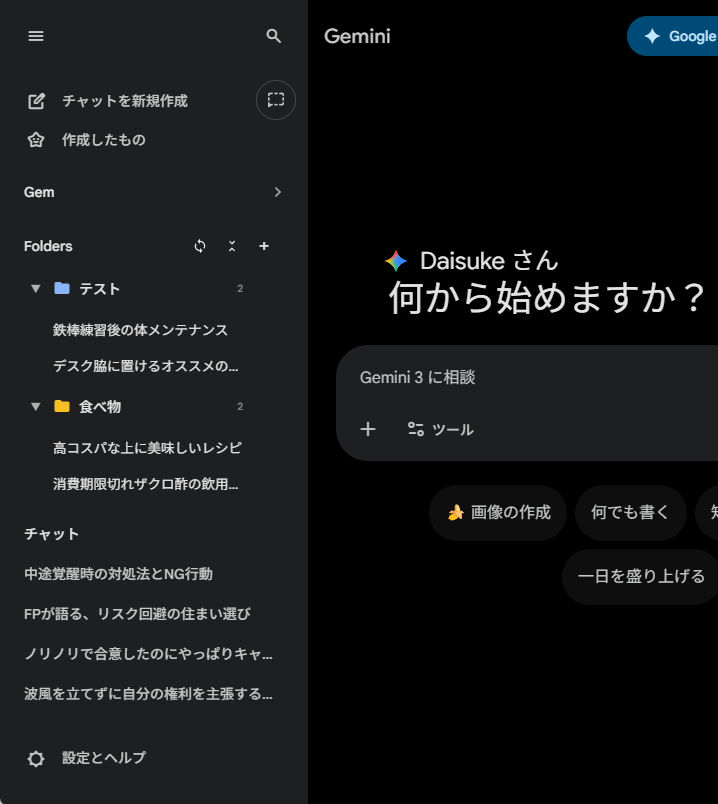
チャットが、作成したフォルダ内に登録された
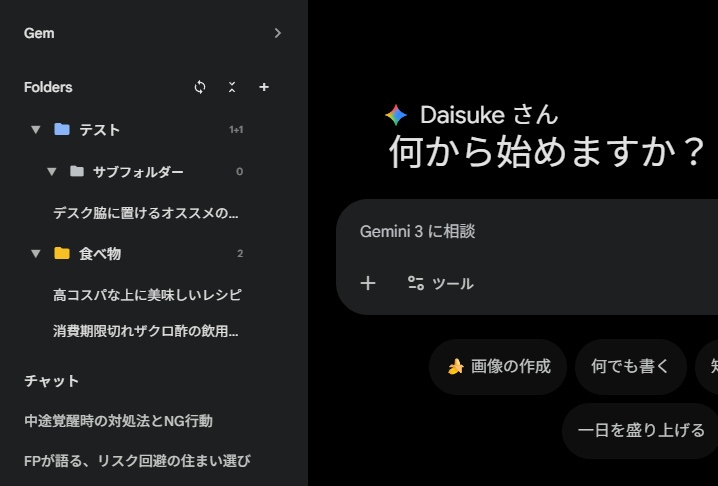
フォルダの名前や色は自由に指定することができ、フォルダ内にサブフォルダを作成することも可能となっています。
普段 Gemini を使用していて、チャットの数が膨大になってきた人におすすめです。
ダウンロード(Chrome 拡張機能)
ダウンロード(Firefox アドオン)
Folders for Gemini の使い方
- 「Folders for Gemini」をインストールします。
- Gemini を開きます。
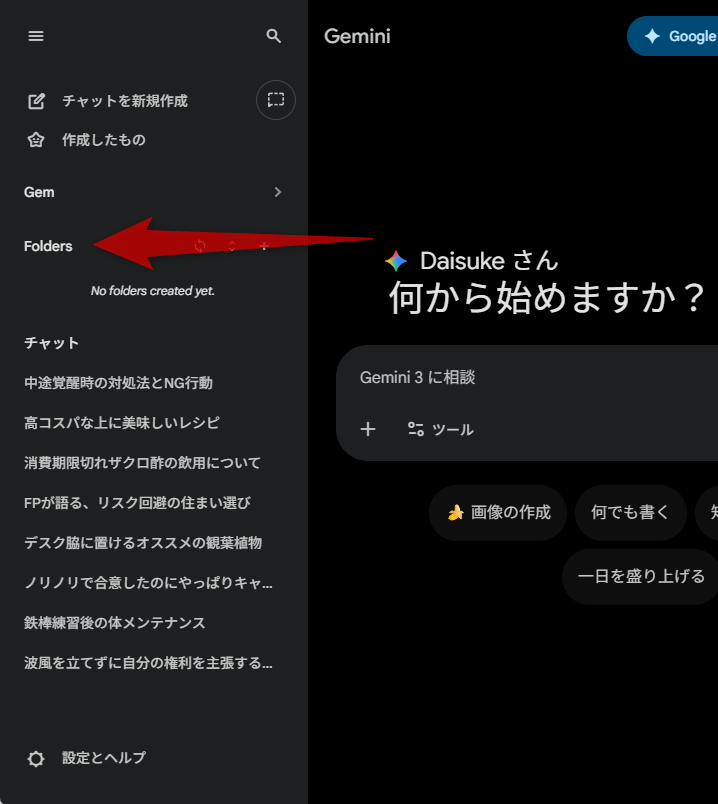
既に Gemini を開いている場合は、F5 キーを押すなどしてページを再読み込みします。 - 左メニュー内に「Folders」という項目が追加されています。

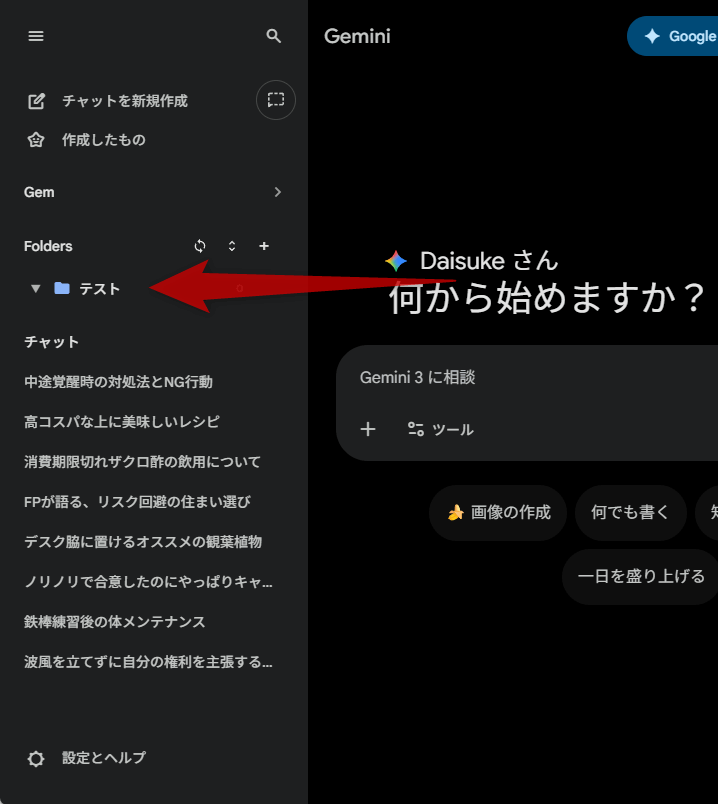
左メニュー内に、「Folders」という項目が追加されている
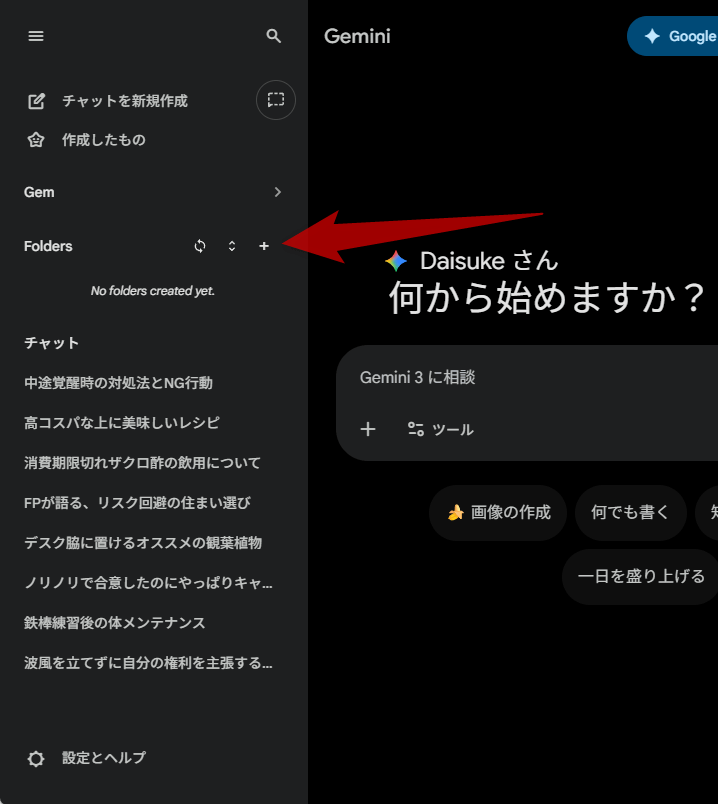
この「Folders」の右端にある + をクリックします。「Folders」の右端にある「+」をクリックする
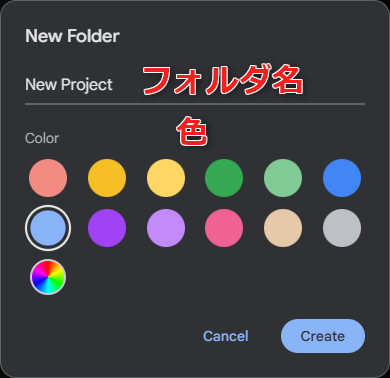
- 「New Folder」というパネルが表示されます。
New Folder
ここで、今から作成するフォルダの名前と色を指定し、右下にある「Create」ボタンをクリックします。
色に関しては、 をクリックすることで自由に指定することができます。色を自由に指定することもできる
- フォルダが作成されました。
フォルダが作成された
このフォルダに向かって、チャットをドラッグ&ドロップします。チャットを、フォルダ名の上にドラッグ&ドロップする
- チャットがフォルダ内に登録されました。
チャットが、作成したフォルダ内に登録された
同様の手順で、チャットを整理していきます。必要なだけフォルダを作成していく
フォルダ内のチャットは、別のフォルダ内に移動させることもできます。
(移動先のフォルダ名にドラッグ&ドロップする)フォルダ内のチャットは、別のフォルダ内に移動させることもできる
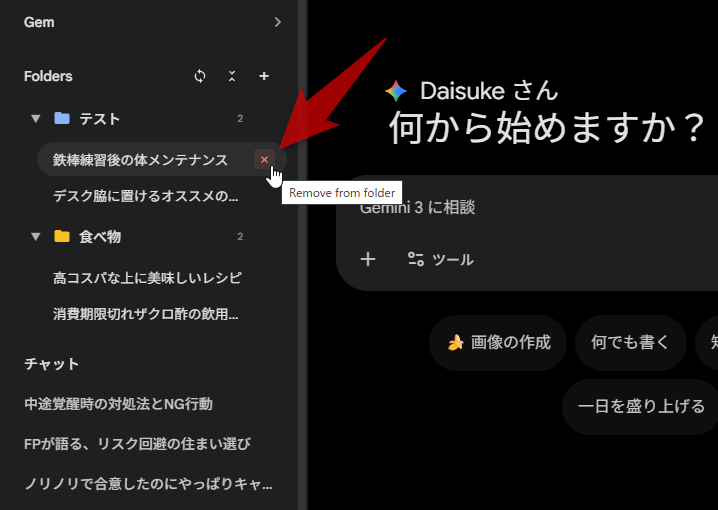
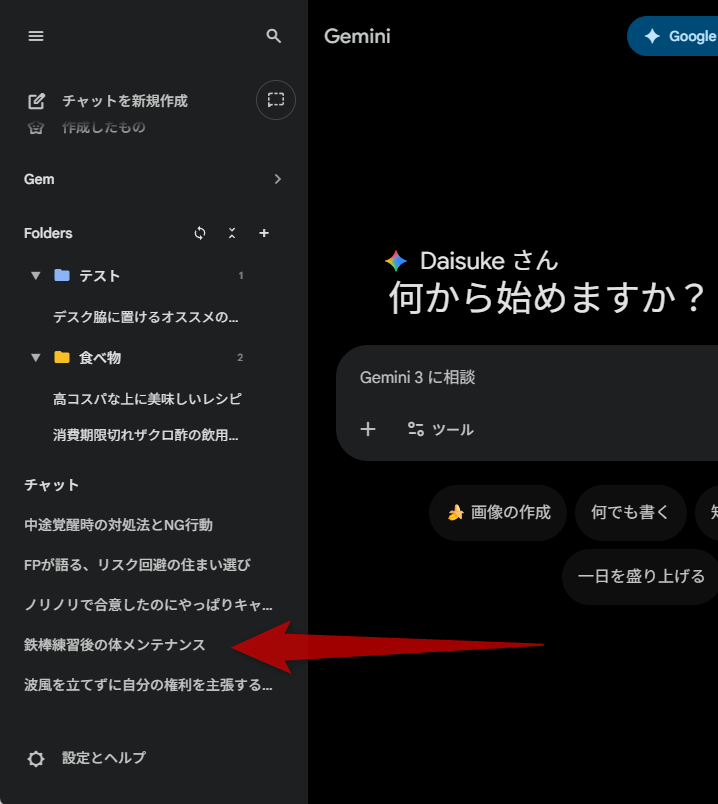
フォルダに分類したチャットをフォルダの外に出したい時は、該当のチャットにマウスカーソルを合わせて右側に表示される × をクリックすれば OK です。チャットの右側に表示される × をクリックする
フォルダ分けが解除された
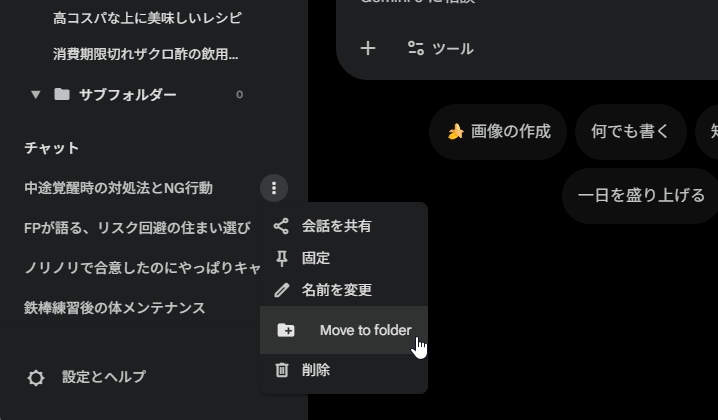
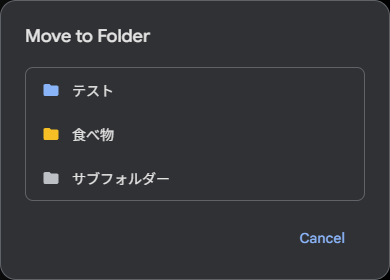
フォルダを一つ以上作成した後は、チャットの右側に表示されるメニューボタンをクリック →「Move to folder」からフォルダへの移動を行うこともできます。チャットの右側に表示されるメニューボタンをクリック →「Move to folder」を選択する
移動先のフォルダを選択する
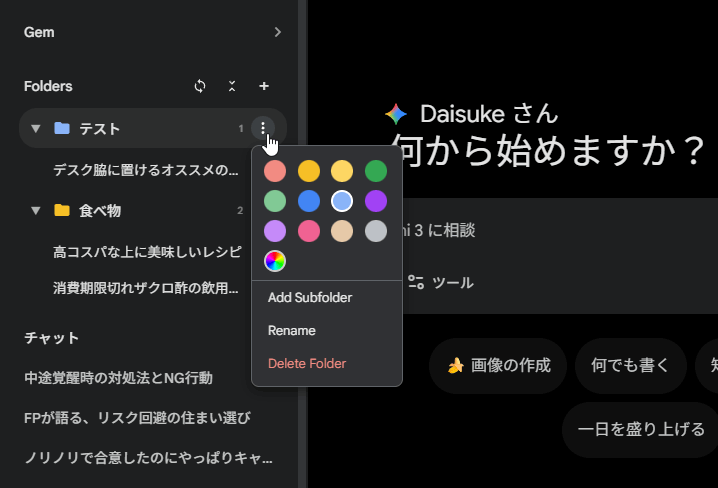
- 尚、フォルダの右側に表示されるメニューボタンをクリックすることで、
- 色の変更
- Add Subfolder - サブフォルダの作成
- Rename - フォルダ名の変更
- Delete Folder - フォルダの削除
といったコマンドを実行することができます。
フォルダメニュー
サブフォルダを作成した例
「Delete Folder」を選択した場合は削除の確認ダイアログが表示されるので、「Delete」ボタンをクリックします。 - その他、「Folders」メニューの右側にある をクリックすることにより、フォルダツリーを折りたたむことができます。
フォルダツリーを折りたたむこともできる
また、 アイコンをクリックすることで、フォルダ分けの内容をエクスポート / インポート することも可能となっています。フォルダ分け内容をエクスポート / インポート することも可能
 をクリックすることで自由に指定することができます。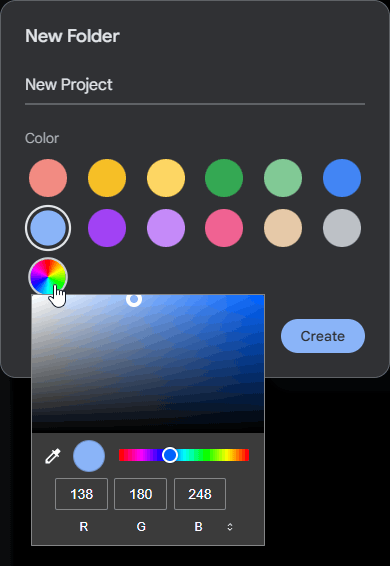
 をクリックすることにより、フォルダツリーを折りたたむことができます。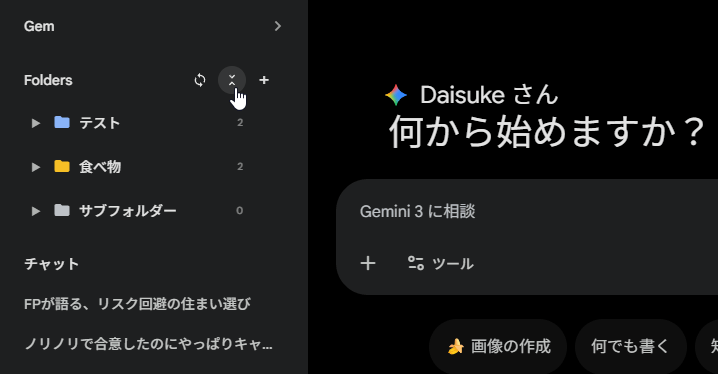
 アイコンをクリックすることで、フォルダ分けの内容をエクスポート / インポート することも可能となっています。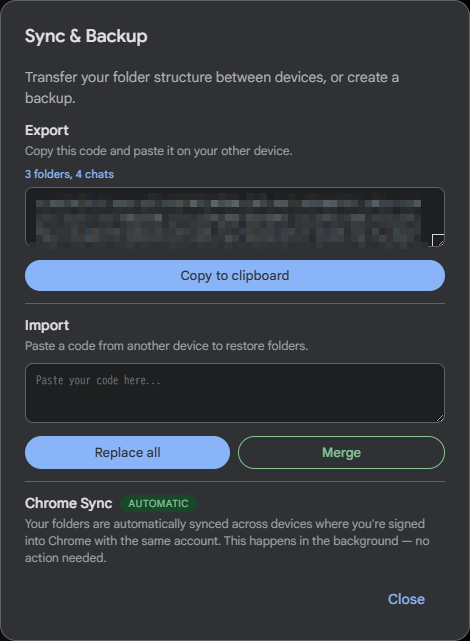
コメント