










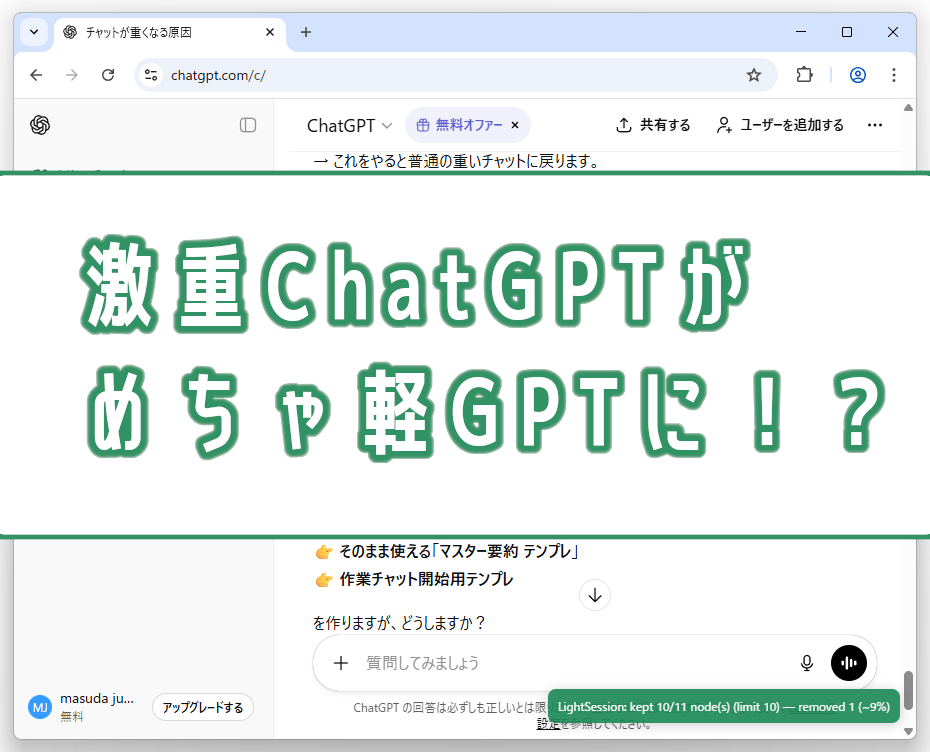
今日は、長く続けて重くなった ChatGPT のチャットを、高速化してくれる Chrome 拡張機能 & Firefox アドオンChatGPT LightSessionを紹介しようと思います。
- ChatGPT などの AI チャット上で、Enter キーを改行として使えるようにする Chrome 拡張機能&Firefox アドオン「ChatGPT Ctrl+Enter Sender」
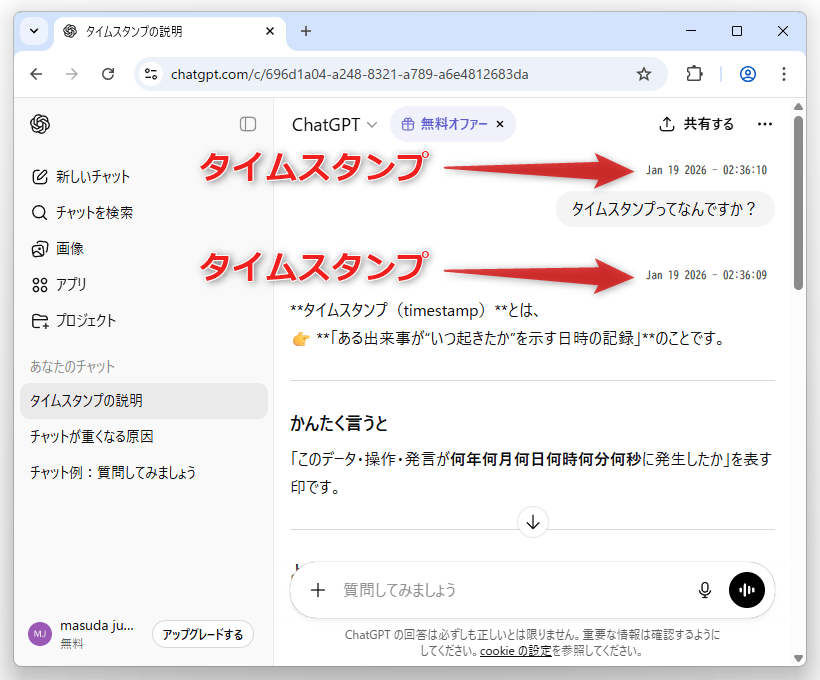
- ChatGPT の各メッセージに、タイムスタンプが表示されるようにする Chrome 拡張機能 & Firefox アドオン「ChatGPT Timestamp」
「ChatGPT LightSession(LightSession Pro for ChatGPT)」は、激重になった ChatGPT のチャットを高速化してくれる Chrome 拡張機能 & Firefox アドオンです※1。
※1 「ChatGPT LightSession」は Chrome 拡張機能、「LightSession Pro for ChatGPT」は Firefox アドオンです。
それぞれ別の拡張機能で作者も別ですが、機能や見た目はほぼ同じなのでまとめて紹介します。
2026/01/28 追記 : 「LightSession Pro for ChatGPT」の Chrome 拡張機能版がリリースされたようです。
長く続けてメッセージが多くなった ChatGPT のチャットは、メモリ使いまくりで文字入力もままならないくらいに重くなることがあります。
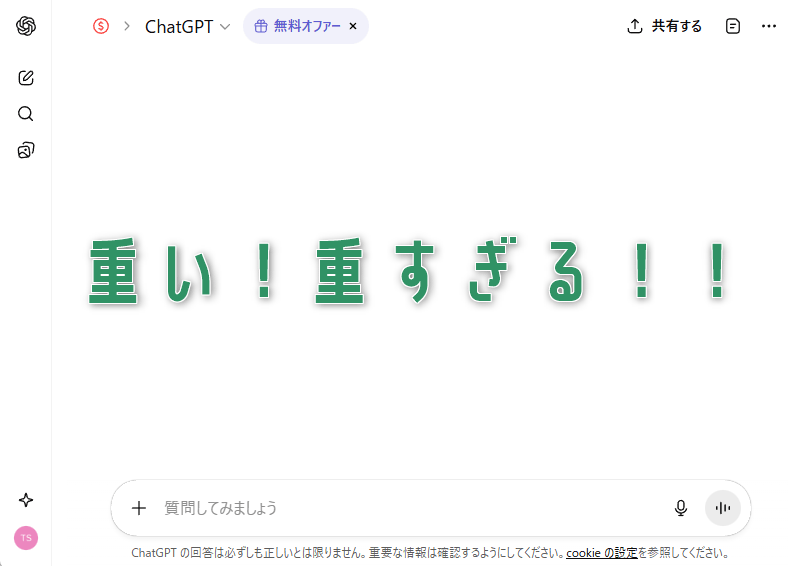
私の ChatGPT、重すぎ…?
「ChatGPT LightSession(LightSession for ChatGPT)」は、こういった “ 長く続いて激重になったチャット ” を激軽状態に戻してくれる拡張機能です。
ChatGPT が激軽 GPT に!
メッセージが直近の 10 件(設定により変更可能)のみ表示されるようにし、ページが重くなるのを回避してチャットを延々と続けられるようにしてくれます。
この拡張機能で古いメッセージを非表示にしても、非表示になったメッセージの文脈は維持されたままになります。
また、過去のメッセージをすべて表示したくなったら、機能を無効化して F5 キーを押すなどしてページをリロードすれば、いつでも過去の会話を表示することができます。
普段、ChatGPT とチャットをしていて、重くて何もできないくらいになっていたりする人におすすめです。
ダウンロード(Chrome 拡張機能)
ダウンロード(Firefox アドオン)
ChatGPT LightSession(LightSession for ChatGPT)の使い方
- 「ChatGPT LightSession(LightSession for ChatGPT)」をインストールします。
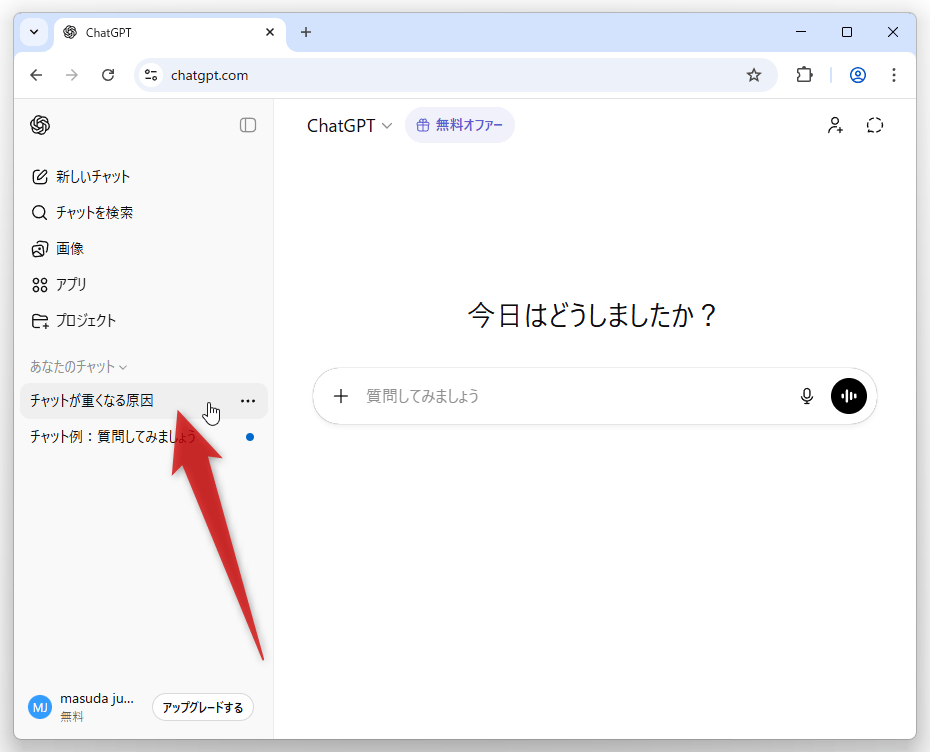
- ChatGPT のチャットを開きます。

ChatGPT のチャットを開く
既にチャットを開いている場合は、F5 キーを押すなどしてページを再読み込みします。 - 以後、メッセージが最新の 10 件のみ表示されるようになり、かつてのようなパフォーマンスでチャットを続けられるようになります。
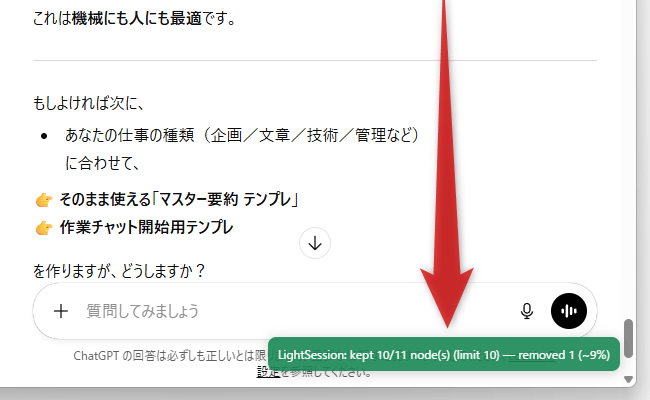
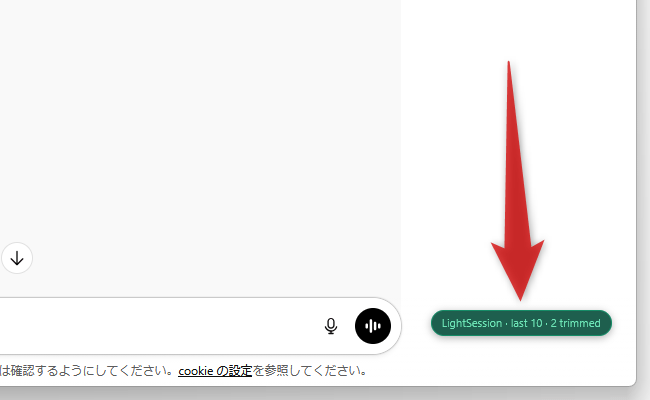
尚、チャット読み込み時には、画面右下に非表示化(removed、またはtrimmed)したメッセージの件数が表示されるようになっています。画面右下に、非表示化したメッセージの件数が表示される(「ChatGPT LightSession」)
画面右下に、トリム(非表示化)したメッセージの件数が表示される(「LightSession for ChatGPT」)
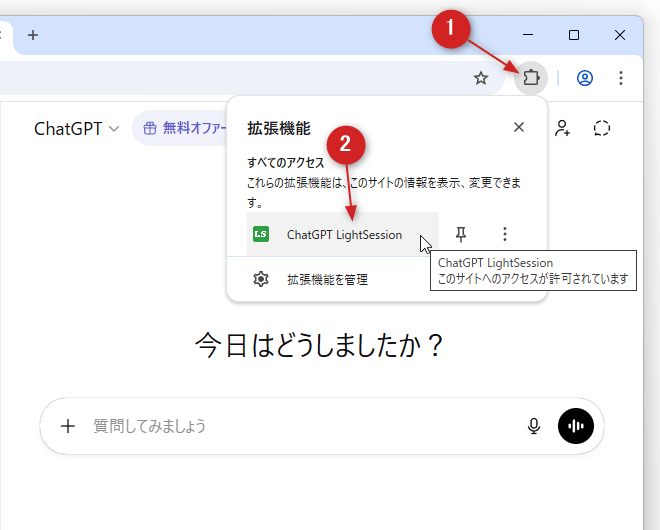
表示するチャットの件数を変更したい時は、下記のような操作を行います。ChatGPT LightSession の場合- ツールバー上の拡張機能ボタンをクリックし、「ChatGPT LightSession」を選択します。
ツールバー上の拡張機能ボタンをクリックし、「ChatGPT LightSession」を選択する
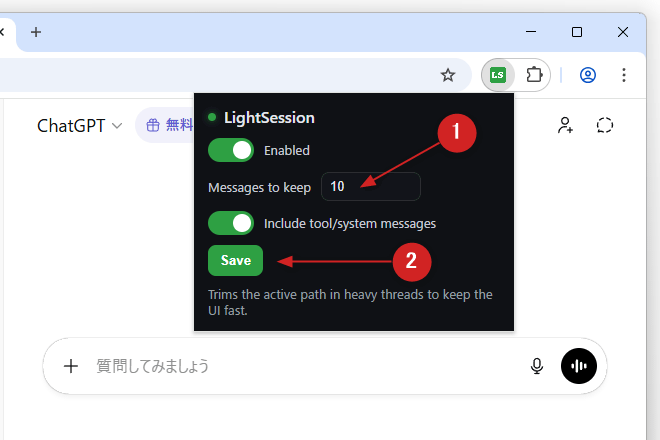
- ポップアップが表示されるので、「Messages to keep」欄の数値を変更 → 左下にある「Save」ボタンをクリックします。
「Messages to keep」欄の数値を変更し、左下にある「Save」ボタンをクリックする
- F5 キーを押すなどして、チャットを再読み込みします。
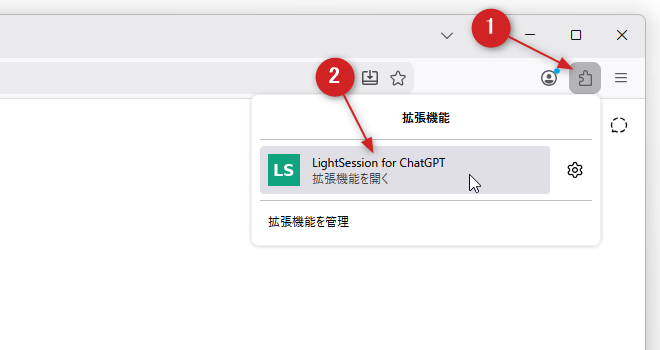
LightSession for ChatGPT の場合- ツールバー上の拡張機能ボタンをクリックし、「LightSession for ChatGPT」を選択します。
ツールバー上の拡張機能ボタンをクリックし、「LightSession for ChatGPT」を選択する
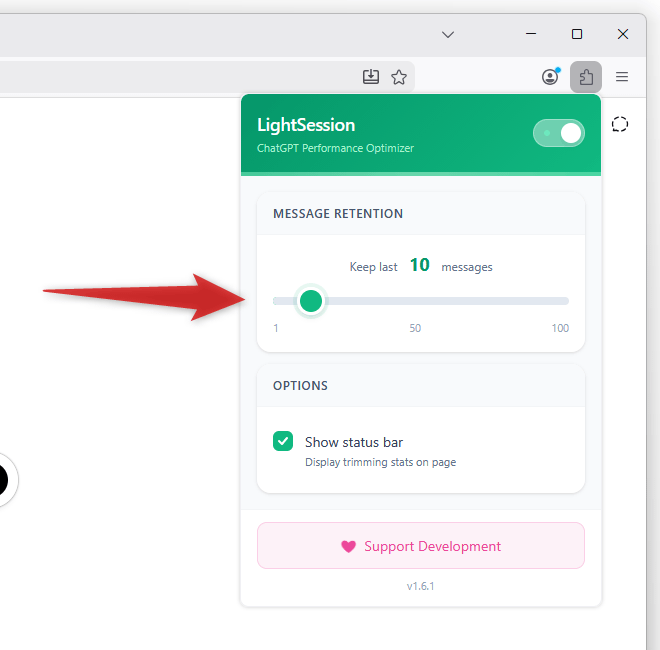
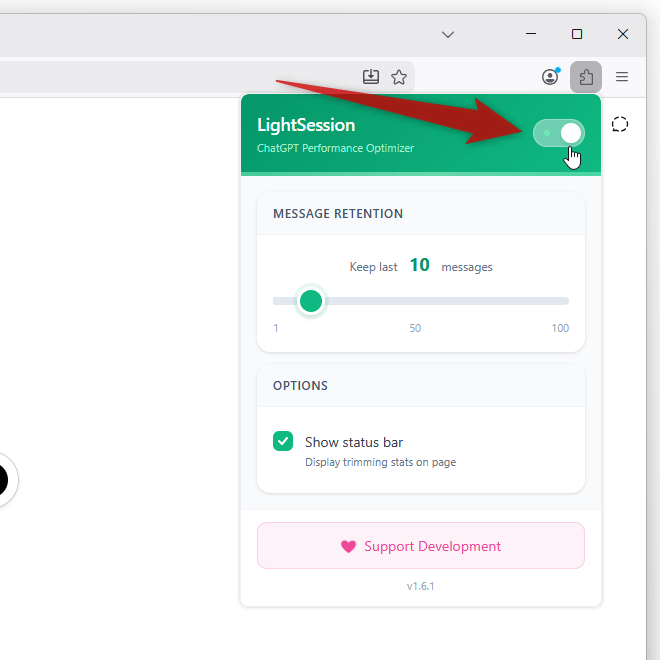
- ポップアップが表示されるので、「MESSAGE RETENTION」欄のスライダーを左右にドラッグし、数値を変更します。
「MESSAGE RETENTION」欄のスライダーを左右にドラッグし、数値を変更する
- F5 キーを押すなどして、チャットを再読み込みします。
- ツールバー上の拡張機能ボタンをクリックし、「ChatGPT LightSession」を選択します。
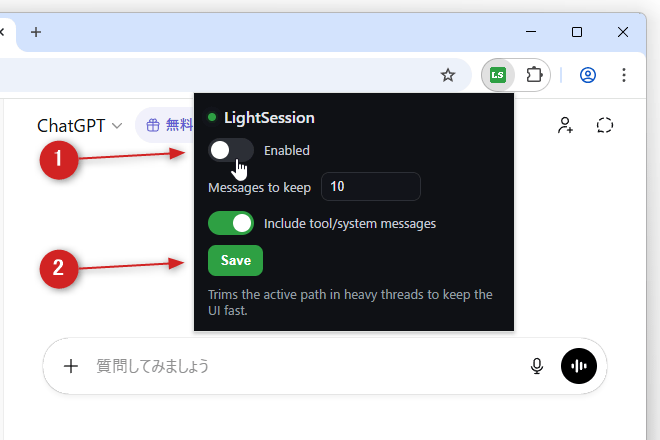
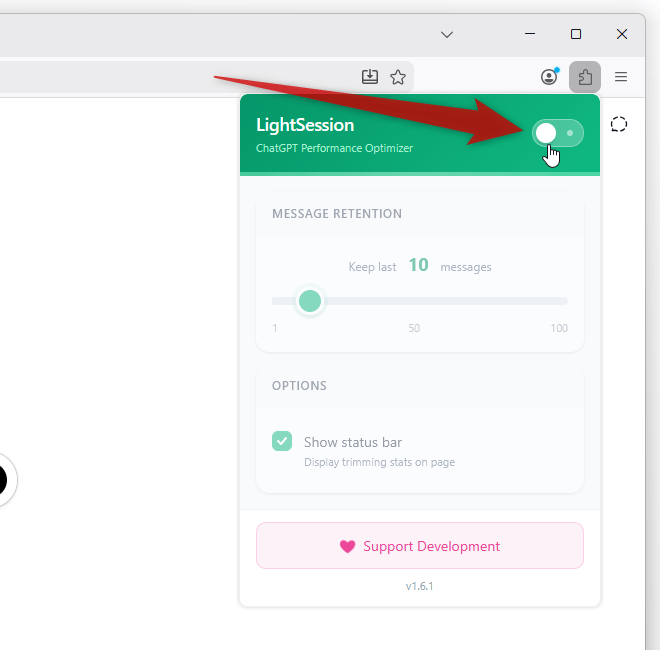
- 過去のメッセージすべてを表示させたい時は、ツールバー上の拡張機能ボタンをクリック →「ChatGPT LightSession(LightSession for ChatGPT)」をクリックし、上部のスイッチを OFF にします。
(「ChatGPT LightSession」を使用している場合は、その後「Save」ボタンをクリックする)スイッチを OFF にし、左下にある「Save」ボタンをクリックする(「ChatGPT LightSession」)
スイッチを OFF にする(「LightSession for ChatGPT」)
あとは、F5 キーを押すなどして、チャットを再読み込みすれば OK です。
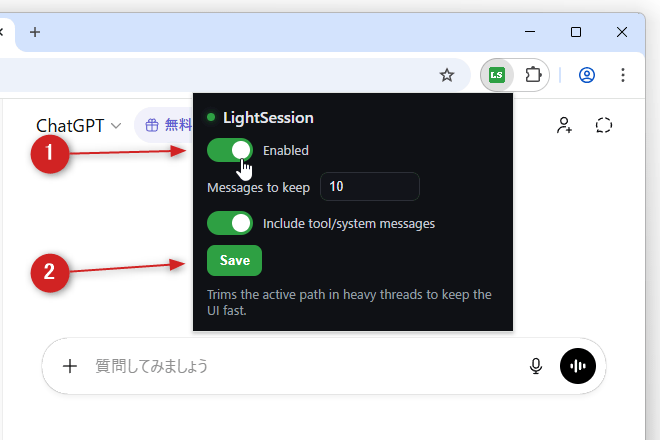
逆に機能を ON に戻すときは、ツールバー上の拡張機能ボタンをクリック →「ChatGPT LightSession(LightSession for ChatGPT)」をクリックし、上部のスイッチを ON にします。
(「ChatGPT LightSession」を使用している場合は、その後「Save」ボタンをクリックする)スイッチを ON にし、左下にある「Save」ボタンをクリックする
スイッチを ON にする
あとは、F5 キーを押すなどして、チャットを再読み込みすれば OK です。
コメント