







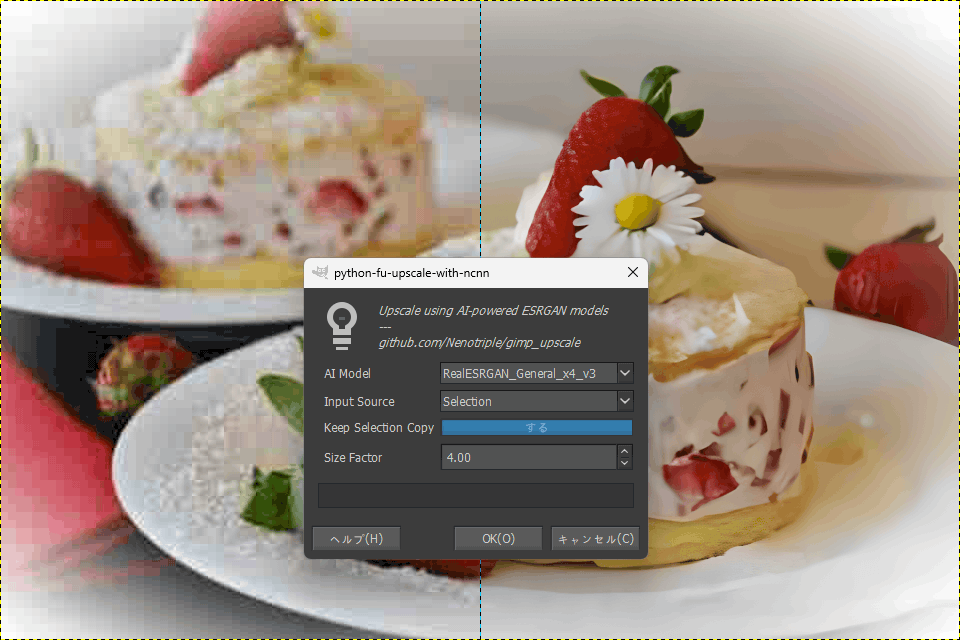
今日は、GIMP で編集中の画像を、AI の力でアップスケールできるようにするプラグインgimp_upscaleを紹介しようと思います。
「gimp_upscale」は、GIMP 上で超解像 AI を使用できるようにするプラグインです。
GIMP で編集中の画像を、Real-ESRGAN で 0.05 倍 ~ 8 倍にアップスケールできるようにするプラグインで、画像全体、または編集中のレイヤー、もしくは選択した領域内の画像を、AI の力で綺麗に高解像度化(≒高画質化)できるようにしてくれます※1。
※1 アップスケール対象を “ 選択領域 ” にすると、対象領域をリサイズすることなく高解像度化(≒高画質化)が行われる。
操作は、拡大率と使用する AI モデルを指定するだけなので超簡単。
普段、GIMP を利用している人におすすめです。
gimp_upscale をダウンロードする
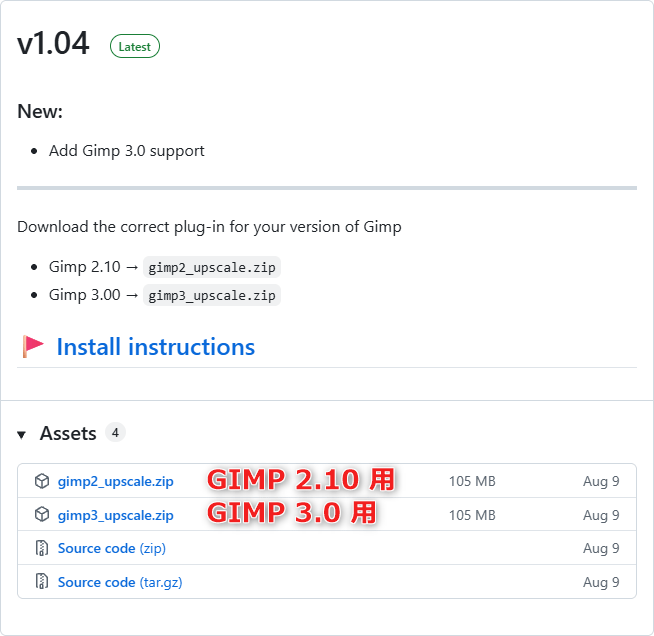
- GIMP 3.0 を使用している場合は「gimp3_upscale.zip」を、GIMP 2.10 を使用している場合は「gimp2_upscale.zip」をダウンロードします。
(このページでは、基本的に「gimp3_upscale.zip」を使用する方法を紹介しています)
GIMP 3.0 を使用している場合は「gimp3_upscale.zip」を、GIMP 2.10 を使用している場合は「gimp2_upscale.zip」をダウンロードする
gimp_upscale をインストールする
- GIMP が起動中である場合は、終了させておきます。
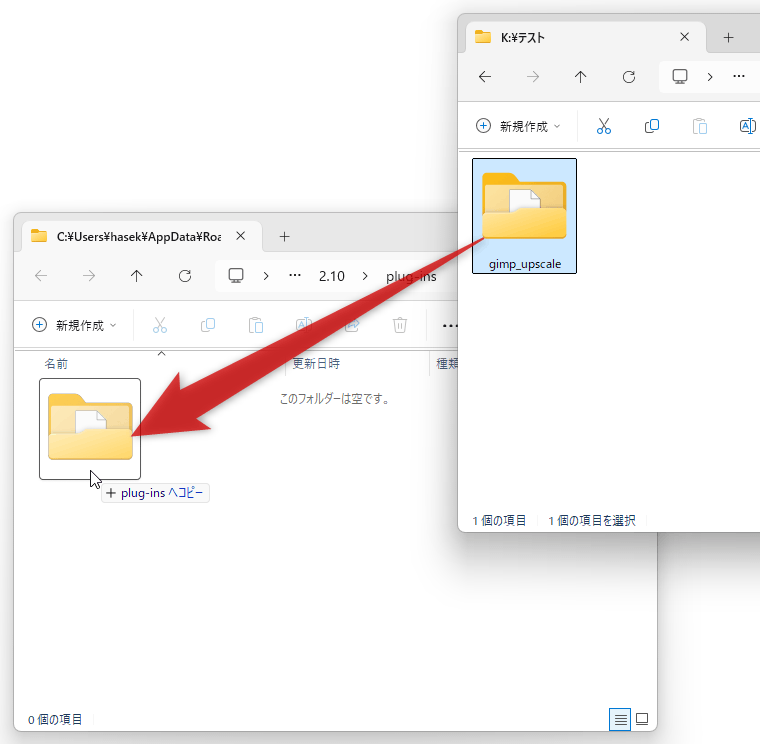
- GIMP 3.0 を使用している場合は、解凍 して出てきた「gimp3_upscale」フォルダを、
C:\Users\ユーザー名\AppData\Roaming\GIMP\3.0\plug-ins
内にコピーします。
「gimp3_upscale」フォルダを、「C:Usersユーザー名AppDataRoamingGIMP3.0plug-ins」内にコピーする
GIMP 2.10 を使用している場合は、解凍して出てきた「gimp2_upscale」フォルダを、
C:\Users\ユーザー名\AppData\Roaming\GIMP\2.10\plug-ins内にコピーします。
ポータブル版の GIMP を使用している場合は、解凍して出てきた「gimp3_upscale」フォルダを、
~\GIMPPortable\Data\GimpAppData\plug-insフォルダ内にコピーします。
- アンインストールする時は、「plug-ins」フォルダ内にコピーした「gimp3_upscale」、または「gimp2_upscale」フォルダを削除すれば OK です。
gimp_upscale を使う
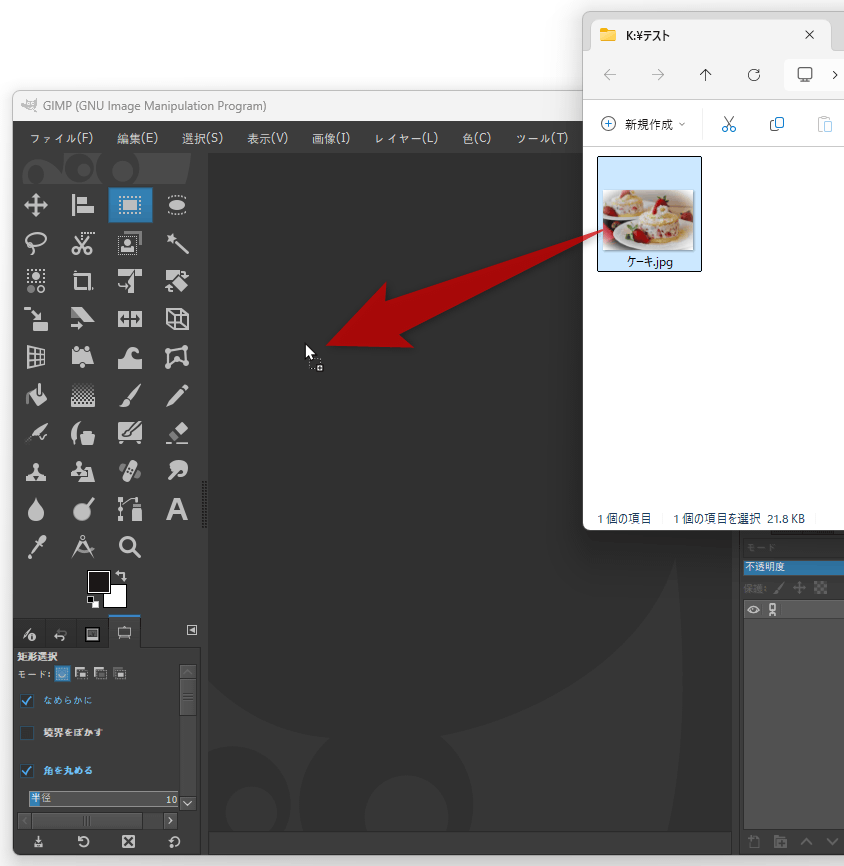
- GIMP を起動し、アップスケールしたい画像を読み込みます。
アップスケールしたい画像を読み込む
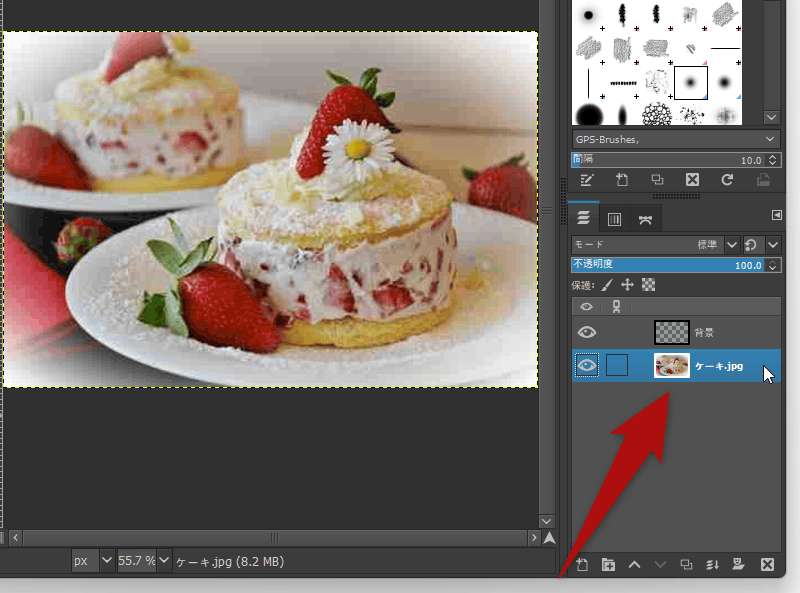
- レイヤーが複数存在する場合は、アップスケールしたいレイヤーをクリックしてアクティブにします。
アップスケールしたいレイヤーを選択する
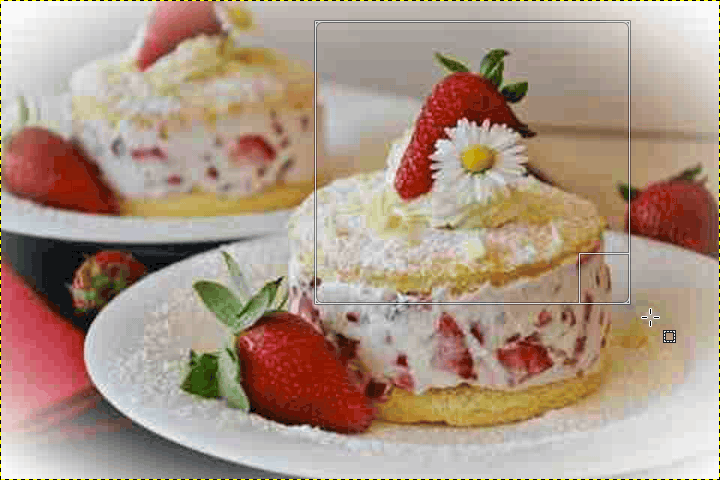
画像内の特定領域のみをアップスケールしたい時は、目的とする領域を選択状態にしておきます。特定領域のみをアップスケールしたい時は、目的とする領域を選択状態にする
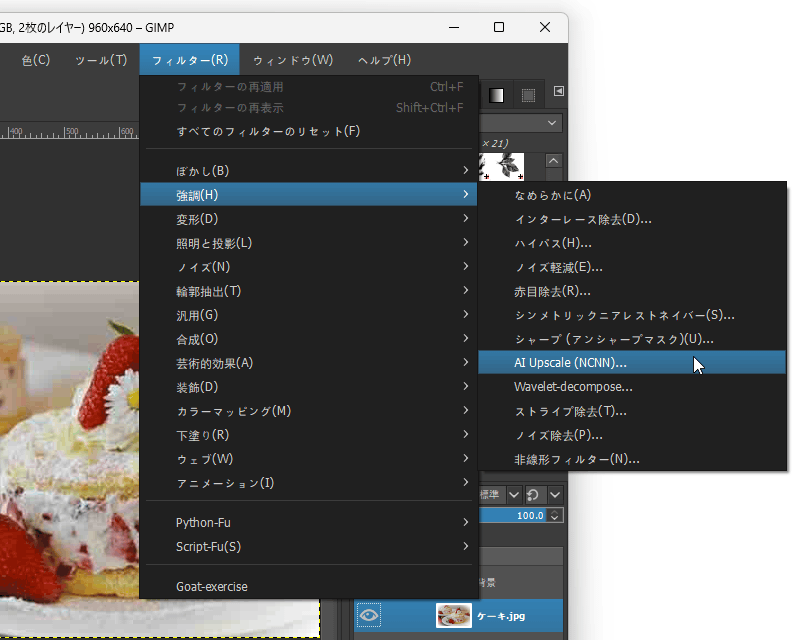
- メニューバー上の「フィルター」→「強調」から「AI Upscale」を選択します。
メニューバー上の「フィルター」→「強調」から「AI Upscale」を選択する
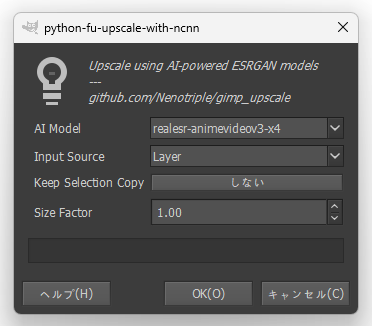
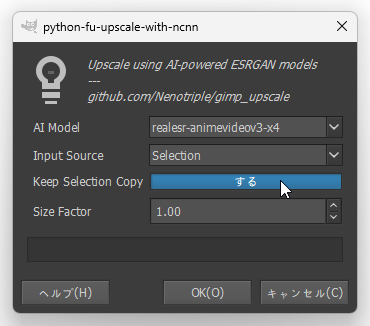
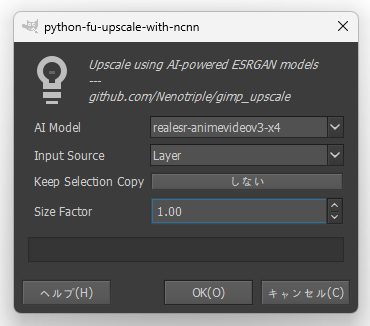
- 「AI Upscale…」という画面が表示されます。まず、一番上の「Output Factor」欄で、画像の拡大率を指定します(0.05 ~ 8.00)。
AI Upscale
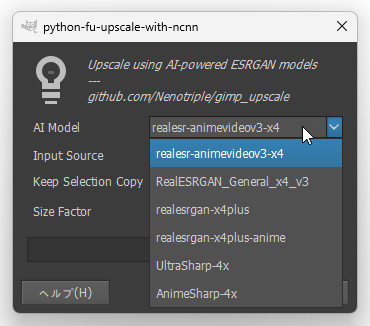
- 次に、「Model」欄で使用する AI モデルを選択します。各モデルの特徴は、大体下記のような感じです。
「Model」欄で使用する AI モデルを選択する
- AnimeSharp-4x - シャープネスに重点を置いたアニメ向けモデル(処理重め)
- RealESRGAN_General_x4_v3 - 汎用モデル
- UltraSharp-4x - シャープネスに重点を置いた実写向けモデル(処理重め)
- realesr-animevideov3-x4 : アニメ動画向け
- realesrgan-x4plus - 汎用モデル、効果強(処理重め)
- realesrgan-x4plus-anime - アニメ画像向け、効果強(処理重め)
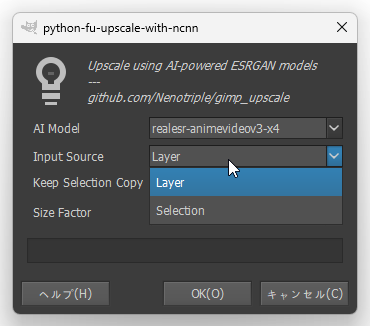
- 続いて「Scope」欄で、アップスケールする領域を選択します。ここでは、下記 3 つの領域を指定することができます。
「Scope」欄で、アップスケールする領域を選択する
- Entire image - 画像全体
- Selection only - 選択領域内のみ
- Layer only - 選択中のレイヤーのみ
- 設定が完了したら、下部にある「OK」ボタンをクリックします。
下部にある「OK」ボタンをクリックする
- アップスケールが実行されるので、しばらく待ちます。
- 少し待ち、レイヤーパネルに「AI Upscaled Layer」、または「AI Upscaled (Layer only)」「AI Upscaled (Selection)」というレイヤーが出力されたらアップスケール完了です。
「AI Upscaled Layer」というレイヤーが出力されたらアップスケール完了
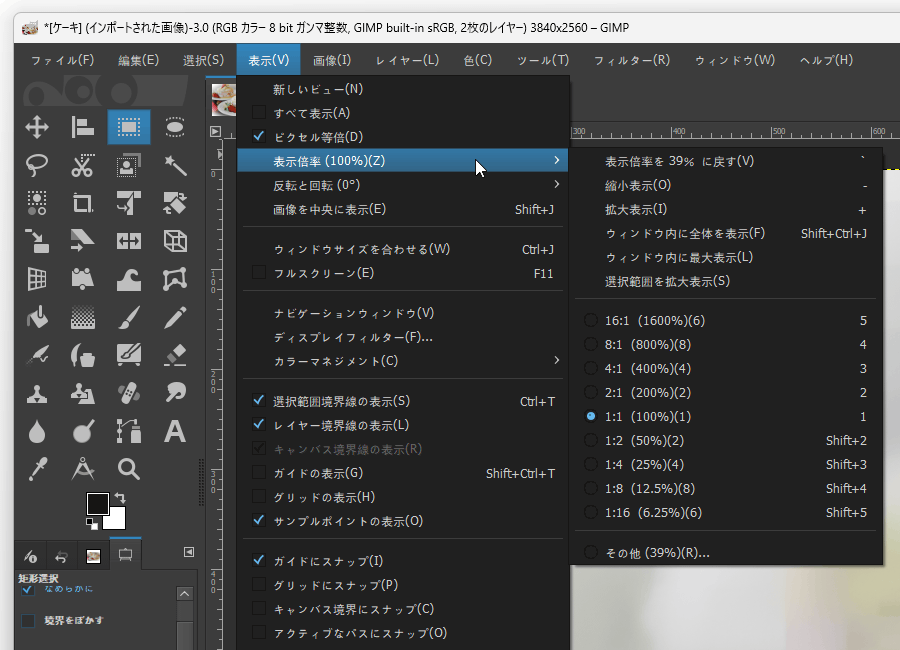
必要に応じて、元のレイヤーを削除したり非表示化したりします。引き続き編集を行う場合は、メニューバー上の「表示」から表示サイズを調整したりするとよいでしょう。
適宜、表示サイズを調整したりする
コメント