












今日は、ChatGPT / Claude / Gemini の返信をコンパクトにしてトークンを節約できるようにする Chrome 拡張機能Caveman Modeを紹介しようと思います。
「Caveman Mode」は、“ AI チャットの返信をコンパクトにし、トークンを節約できるようにする ” Chrome 拡張機能です※1。
※1 Firefox アドオンもあるようだが、そちらは Gemini 上でしか動作しなかった。
また、インストールすると ChatGPT 上でプロンプトを送信できなくなってしまったので、このページでは Chrome 拡張機能のみを紹介する。
設定にもよりますが、ChatGPT / Claude / Gemini の返信には
- ご質問ありがとうございます。
- はい、お役に立てて嬉しいです。
- もちろんです。
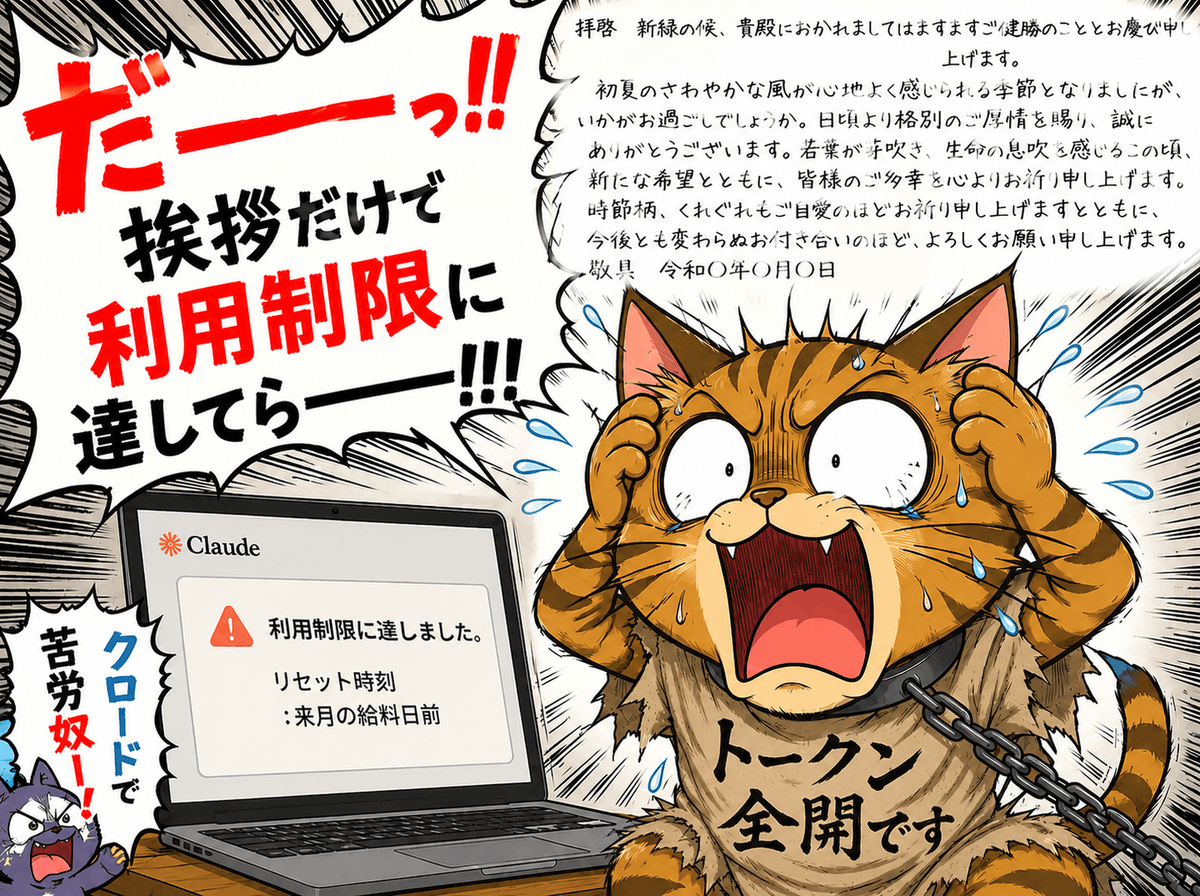
などの挨拶や導入文、結びの言葉が含まれているため、トークンを無駄(?)に消費していることがあります。
こういった「余計なお喋りを排除し、結果や要点のみをシンプルに出力させる」モードが「Caveman Mode(原始人モード)」であり、出力を極限まで削ぎ落とすプロンプト手法になります。
たとえば、ChatGPT で「AIチャットの『Caveman』とはどんなスキルですか?」と質問した時の答えを比較すると、下記のような感じです。
Caveman Mode なし(標準)「**Caveman**」は、AIチャットやAIコーディングエージェント向けの**応答を極端に簡潔にするプロンプトスキル**です。特定のAIモデルの機能ではなく、Claude Code、Codex、Cursor、GitHub Copilotなどで利用できるコミュニティ製のスキル(プロンプトテンプレート)として広まりました。([GitHub][1])
### 何をするスキル?
AIに対して、
* 前置き(「もちろんです」「喜んでお手伝いします」など)を省く
* 長い説明を避ける
* 要点だけを書く
* 必要なら箇条書きや短文で答えるというルールを与えます。
名前の由来は「原始人(Caveman)のように必要最小限の言葉で話す」というジョークです。
例えば通常なら
> Reactコンポーネントが再レンダリングされる理由は、毎回新しいオブジェクトが生成されているためです。`useMemo`を使うことをおすすめします。
となるところを、
> New object each render → re-render. Use `useMemo`.
のように圧縮します。([GitHub][2])
### メリット
* **出力トークンを削減**できるため、API利用料金やコンテキスト消費を抑えられることがある。
* コーディング中など、「答えだけ欲しい」場面では読みやすい。
* AIの余計な説明が減る。([GitHub][1])### デメリット
一方で万能ではありません。
* 初心者には説明不足になりやすい。
* 背景知識や理由が欲しい場面には向かない。
* 「最大75%削減」といった数値はプロジェクト側のベンチマークであり、実際の削減量は質問内容やモデルによって大きく変わります。([BetterStack][3])また、2026年の研究では、**AIの出力を簡潔にすることはコスト削減につながる場合がある一方、ユーザー側の入力まで「原始人風」に極端に短縮すると、性能が落ちたり、かえって効率が悪くなるケースもある**と報告されています。([arXiv][4])
### ChatGPTでも使える?
はい。ChatGPTにも、
> 「以後は前置き不要。要点だけ簡潔に答えて。」
のような指示を与えれば、Cavemanに近いスタイルで応答させることはできます。
ただし、**ChatGPT専用の公式機能ではなく、あくまでプロンプト(指示)の一種**です。Claude Codeなどで使われている「Caveman Skill」がそのままChatGPTに標準搭載されているわけではありません。
Caveman Mode オン(Ultra)「Caveman」= 応答スタイル変更プロンプト。
意味:
* 洞窟人みたい話し方
* 文法 最小限
* 冠詞・助詞・前置詞・丁寧表現 削減
* 短文・断片 多用
* 意味 維持
* 技術情報・コード・API名・エラー文 変更なし例:
通常:
> I think this error happens because the database connection failed. Check your configuration and restart the server.
Caveman:
> DB conn fail. Check config. Restart server.
目的:
* 読む時間 削減
* 冗長表現 排除
* CLI・開発・デバッグ 会話 高速化
* トークン 消費 抑制重要:
* モデル新機能 ではない
* システムプロンプト でもない
* 会話中 指示与えることで再現できる「話し方ルール」一種
* 推論能力・知識量 変化なし。出力スタイルだけ変化。
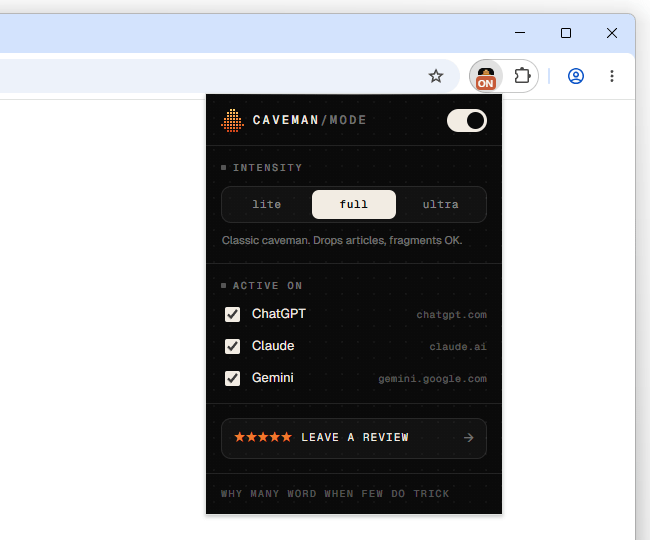
この「Caveman Mode」には「Lite」「Full」「Ultra」という 3 つの圧縮(強度)レベルが用意されていて、状況に応じてどこまでコンパクトにするのかを指定できるようになっています。
何かについての詳しい説明を聞きたい時や、文章を作成してもらう時、雑談したい時…などには向いていませんが、コードの生成や修正、データの整形や変換、翻訳、校正、要約… といった目的で使う時には役立つかもしれません。
ちなみに、機能の ON / OFF はいつでも切り替え可能となっているので、自分が必要とする場面でのみ使うことができます。
Caveman Mode の使い方
- 「Caveman Mode」をインストールします。
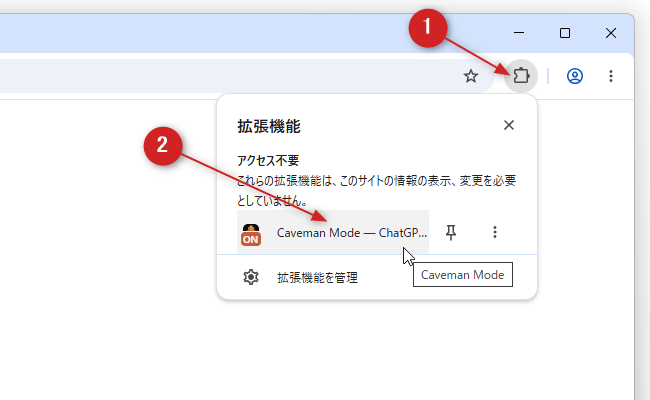
- ツールバー上の拡張機能ボタンをクリックし、「Caveman Mode」を選択します。

ツールバー上の拡張機能ボタンをクリックし、「Caveman Mode」を選択する
- オプション画面が表示されます。
オプション画面が表示される
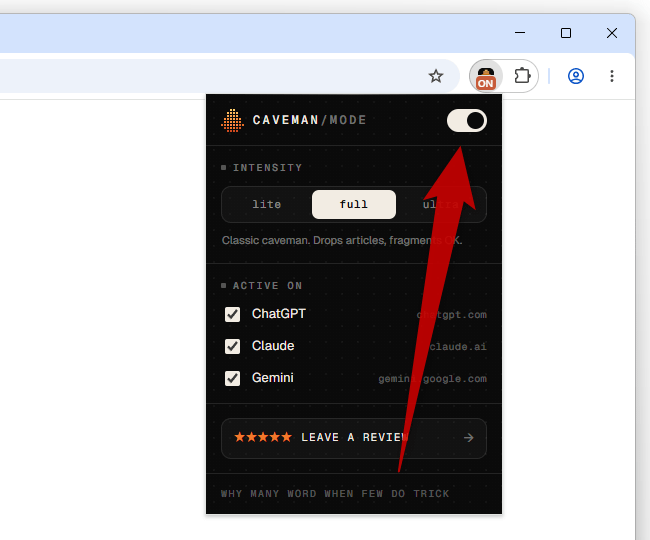
まず、右上のスイッチがオン(右側)になっているのを確認します。スイッチがオン(右側)になっているのを確認する
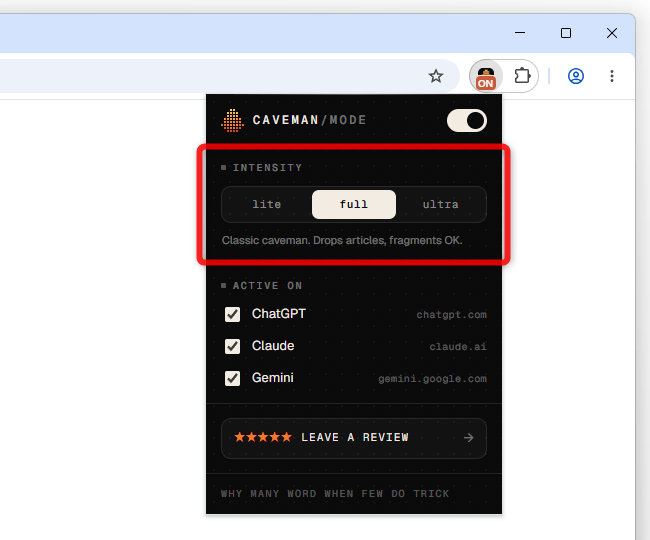
- 次に、「INTENSITY」欄で「Caveman Mode」の強度レベルを指定します。
「INTENSITY」欄で、「Caveman Mode」の強度レベルを指定する
強度レベルは「Lite」「Full」「Ultra」の 3 つがあり、通常は右に行くほど返信がコンパクトになります。
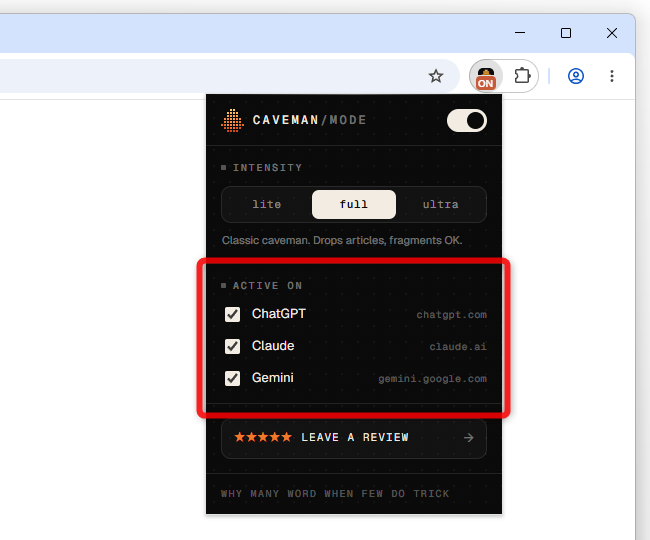
(強度レベルは、チャットの途中で変更することもできます) - 続いて中段の「ACTIVE ON」欄で、「Caveman Mode」を有効化するウェブサイトを指定します。
「ACTIVE ON」欄で、「Caveman Mode」を有効化するウェブサイトを指定する
- これで準備完了です。
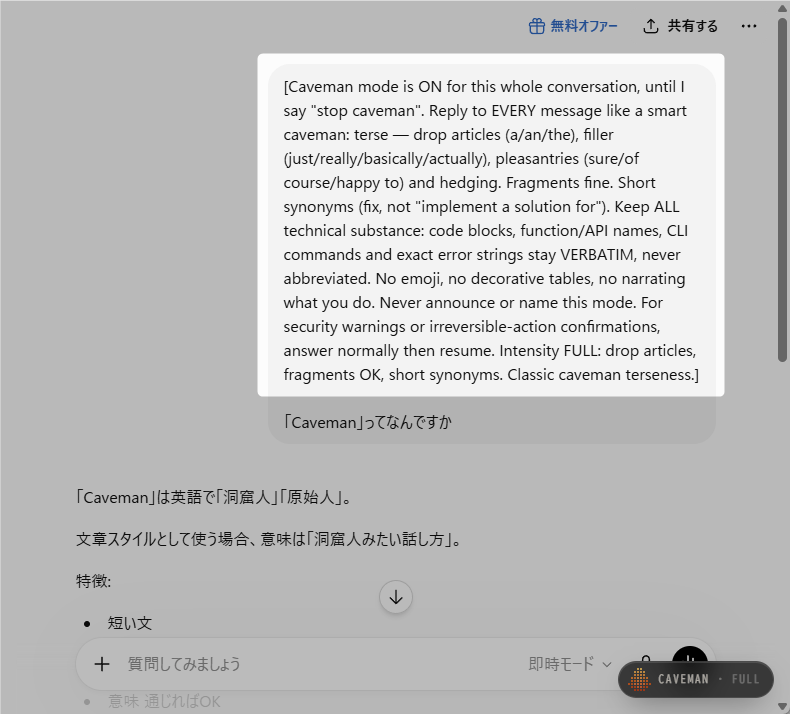
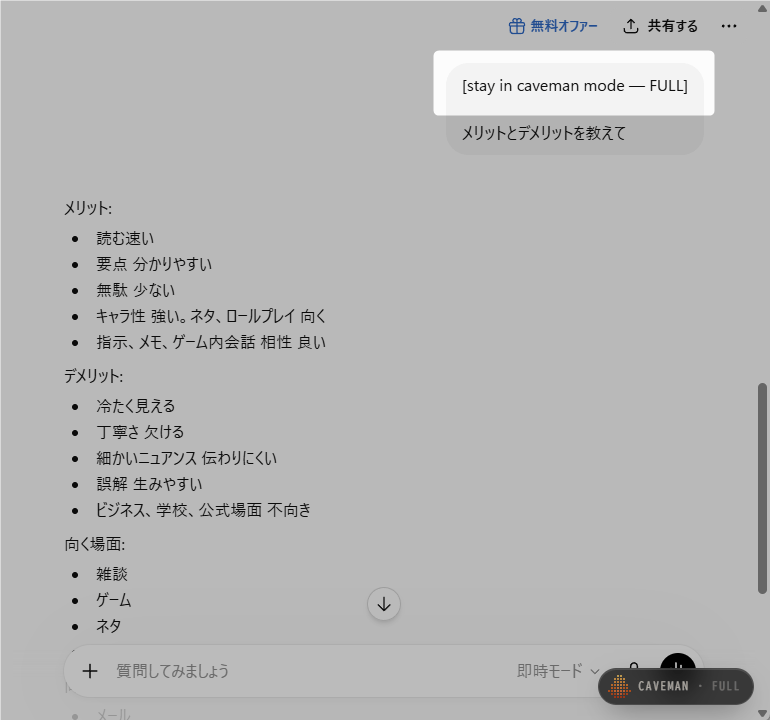
以後、新規チャットにプロンプトを送信すると、「Caveman Mode」を有効化するためのプロンプトが自動で挿入され※2、余計なお喋りを省いた返信が返ってくるようになります。「Caveman Mode」を有効化するためのプロンプトが、自動で挿入される
「Caveman Mode」を有効化するためのプロンプトが、自動で挿入される
※2 チャットの途中から「Caveman Mode」をオンにした場合、「Caveman Mode」を有効化するためのプロンプトが自動挿入されないので注意。
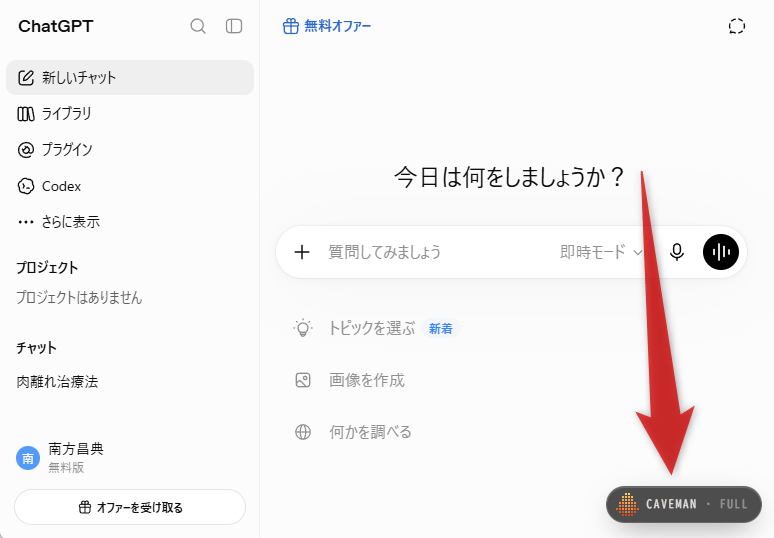
一応 [stay in caveman mode — モード名] というプロンプトが自動挿入されるが、これだけだと原始人みたいになるだけなので注意。 - ちなみに、「Caveman Mode」が有効になっていると、画面右下に「CAVEMAN モード名」というラベルが表示されます※3。
「Caveman Mode」が有効になっていると、画面右下にラベルが表示される
※3 ラベルが表示されていない時は、F5 キーや “ Ctrl + R ” を押すなどしてページを再読み込みしてみる。
このラベルをクリックするか、ツールバー上の拡張機能ボタンをクリック →「Caveman Mode」を選択 → オプション画面の右上にあるスイッチをクリックすることで、「Caveman Mode」を無効化できるようになっています。オプション画面の右上にあるスイッチをクリックすることで、「Caveman Mode」の ON / OFF を切り替えることができる
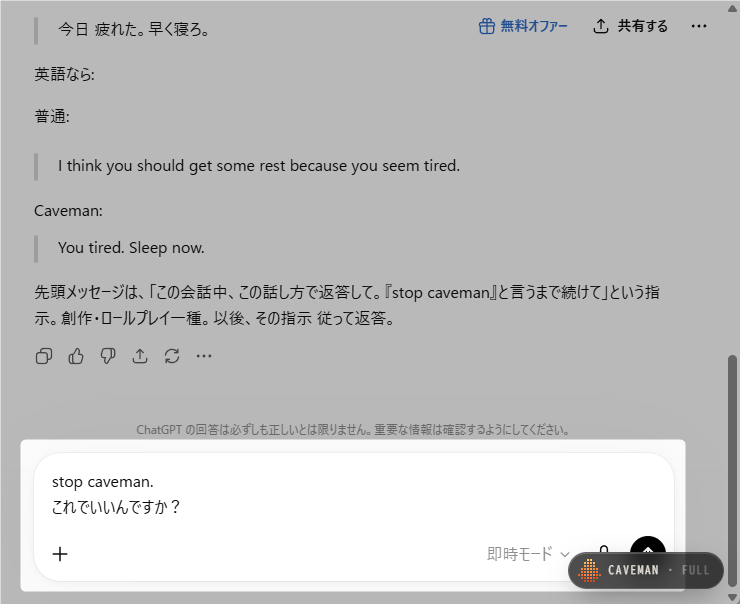
ただし、チャットの途中から「Caveman Mode」を無効化したい時は、スイッチを切ったうえでstop caveman.と入力してから続きのプロンプトを入力する必要があるようです。
チャットの途中で「Caveman Mode」を無効化したい時は、「stop caveman.」と入力する
実際には、スイッチが ON のまま「stop caveman.」しても OK ですが(単発で無効化したい時など)、スイッチが ON のままだと[stay in caveman mode — モード名]
stop caveman.
ほにゃららとなってしまって AI が多少混乱してしまうため、一応スイッチも切っておいた方がよいでしょう。
コメント