











今日は、X(旧 Twitter)上で入力した絵文字の履歴を、ワンクリックで呼び出せるようにする Chrome 拡張機能 & Firefox アドオンXEmojiHistorySaverを紹介しようと思います。
「XEmojiHistorySaver」は、X 上で “ 過去に入力した絵文字を、ワンクリックで呼び出せるようにする ” Chrome 拡張機能 & Firefox アドオンです。
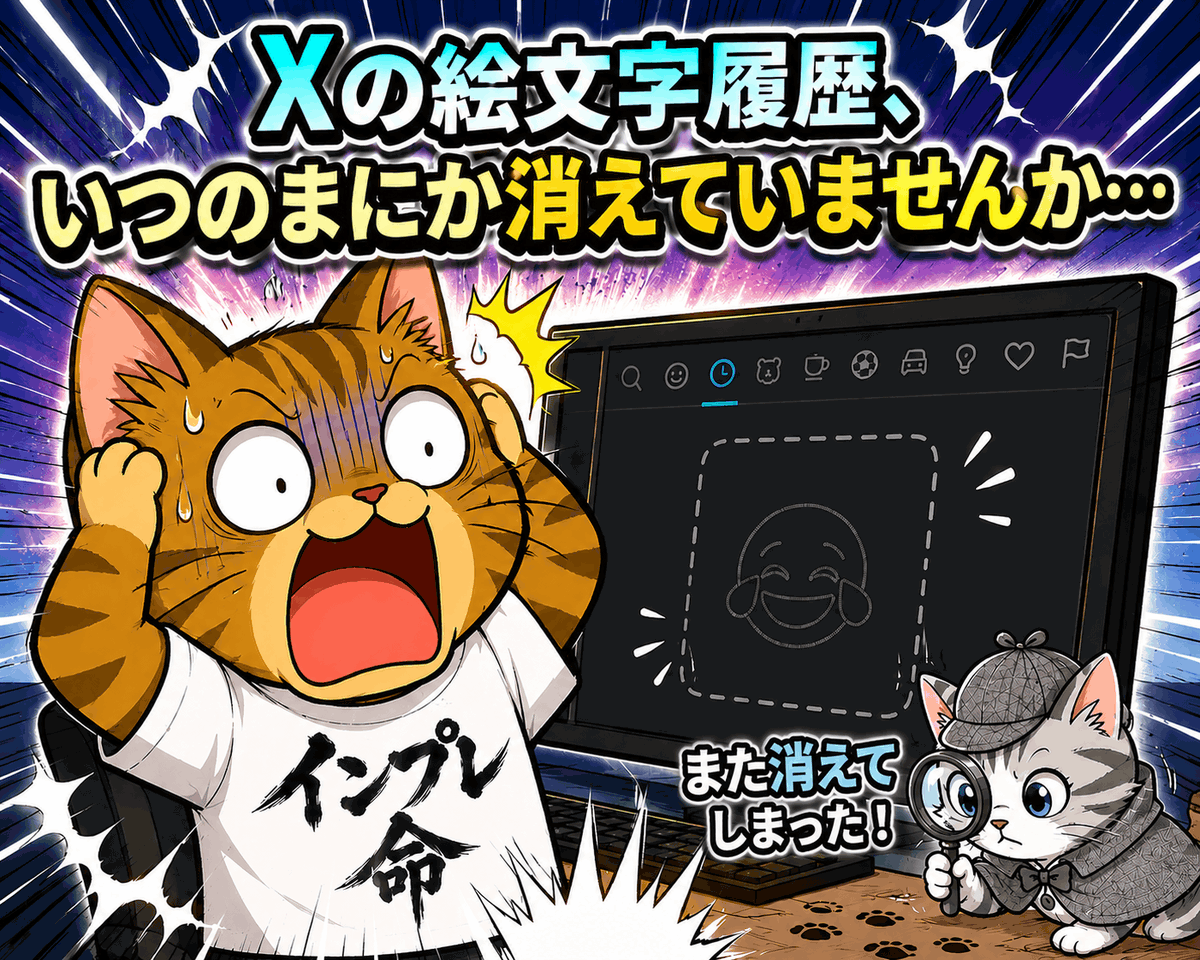
X の絵文字入力画面には元々履歴機能が付いており、過去に使用した絵文字を簡単に選択できるようになっていますが、これが時折消えてリセットされてしまうことがあります。
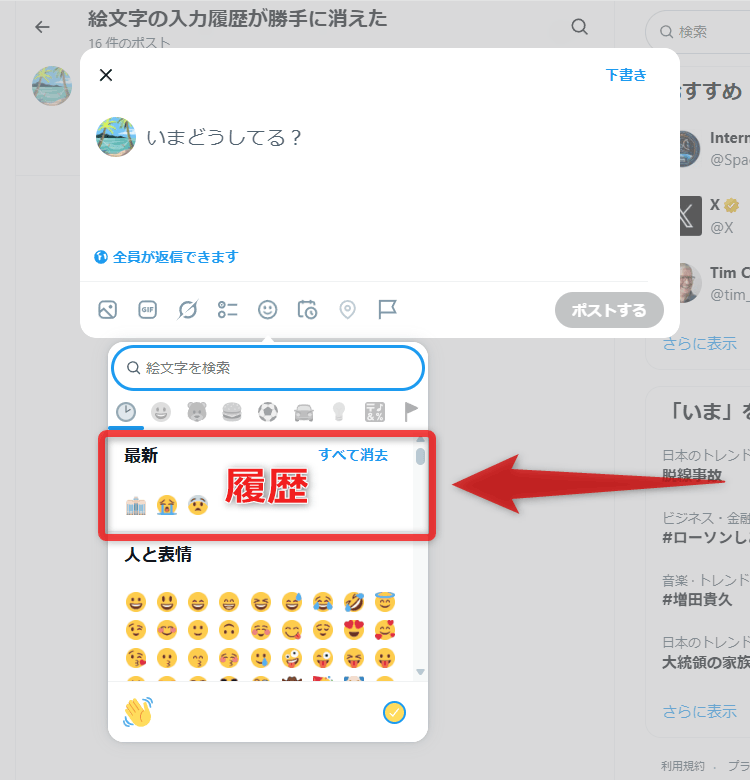
「最新」欄に、履歴が表示される
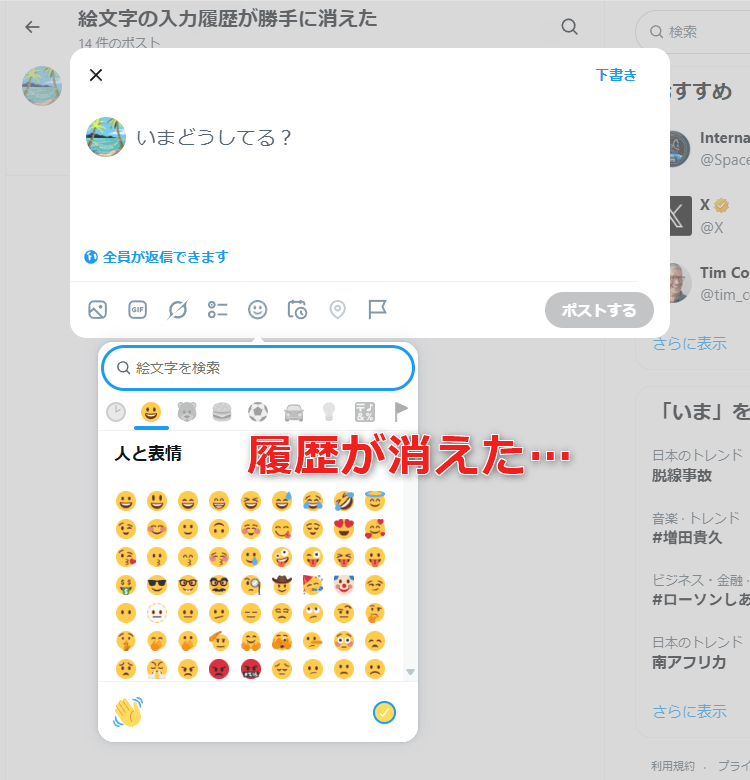
履歴が消えた…
履歴が消えてしまうと、よく使う絵文字をまた一から探さなければならないため、普段同じ絵文字を頻繁に使っていたりする場合は結構面倒だったりします。
「XEmojiHistorySaver」は、この “ 時折消えてしまう公式 ” に代わって絵文字の履歴を記憶してくれる拡張機能です。
ツールバーボタン、または X の画面上に追加されるフローティングボタンから絵文字の履歴を呼び出せるようにし、ここから過去に使用した絵文字を簡単に再入力できるようにしてくれます※1。
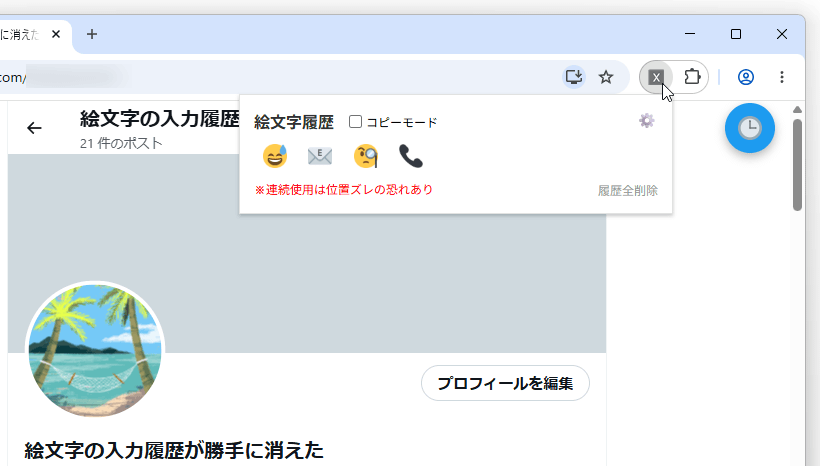
ツールバーボタンのクリック
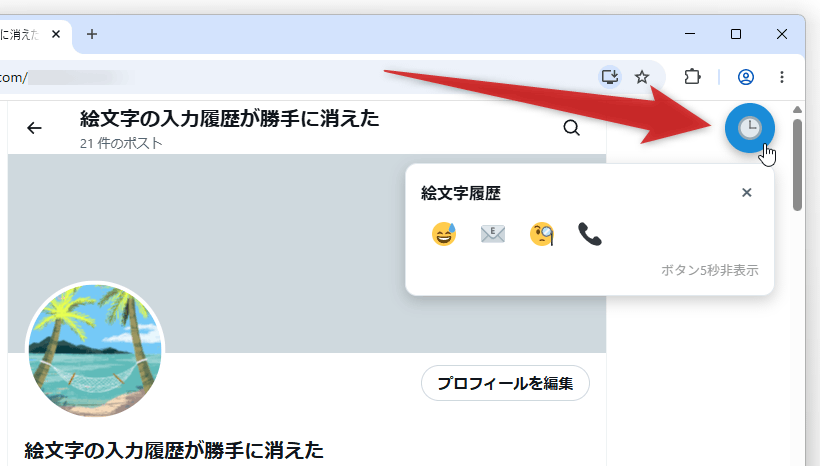
フローティングボタンのクリック
履歴の保存件数は自由に指定することができ(最大 1000 件)、また履歴アイテムは
- 使用回数
- 最終使用日
- カテゴリー
といった条件で並び替えられるようにもなっています。
普段、X で絵文字を入力する機会が多い人におすすめです。
ダウンロード(Chrome 拡張機能)
ダウンロード(Firefox アドオン)
XEmojiHistorySaver の使い方
- 「XEmojiHistorySaver」をインストールします。
- X を開きます。
既に X を開いている場合は、F5キーを押すなどしてページを再読み込みし、さらにもう一度F5キーを押すなどしてページを再読み込みしてみます。
(再読み込みが一度だけだと、「XEmojiHistorySaver」のインストールが反映されない?ようだった) - 以降、X 上で入力した絵文字の履歴が、この「XEmojiHistorySaver」に保存されるようになります※2。
※2 「XEmojiHistorySaver」をインストールする前に入力していた絵文字は、履歴として保存されてはいないので注意。
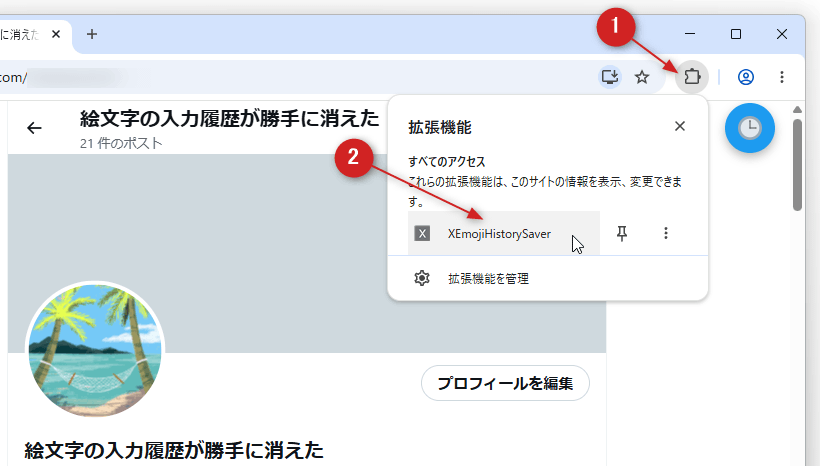
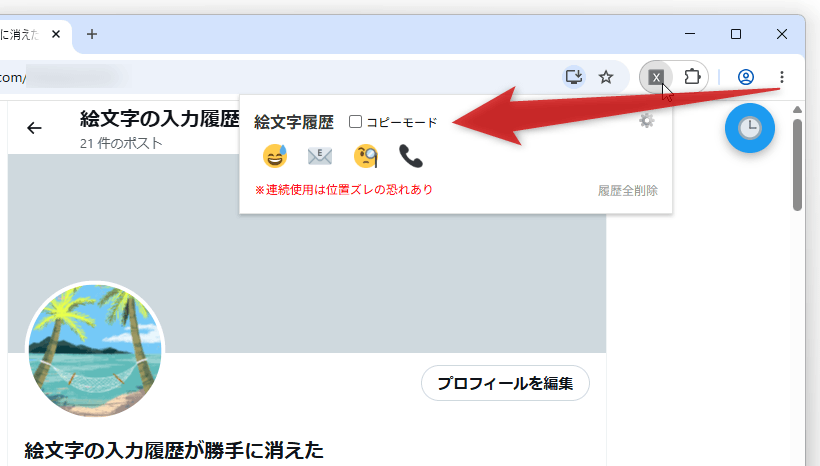
ツールバー上の拡張機能ボタンをクリック →「XEmojiHistorySaver」を選択、または、画面右上に表示されるフローティングボタンをクリックすることで、入力した絵文字の履歴をポップアップで表示できるようになります。
(ツールバーボタンについては、ピン留めして固定しておくと便利)
ツールバー上の拡張機能ボタンをクリックし、「XEmojiHistorySaver」を選択する
フローティングボタンをクリックする
尚、クリックした絵文字は X の投稿フォームに入力されますが、ツールバーボタンをクリック →「コピーモード」にチェックを入れると、クリックした絵文字が “ クリップボードにコピー ” されるようになります。
(フローティングボタンから入力した場合は除く)選択した絵文字をクリップボードにコピーする「コピーモード」
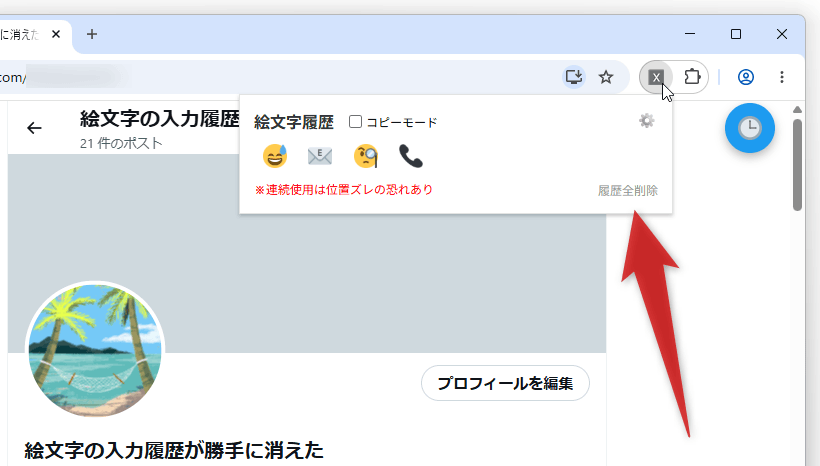
ちなみに、ツールバーボタンをクリック →「履歴全削除」を選択することで、保存されている履歴を一括削除することも可能となっています。保存されている履歴を一括削除することも可能
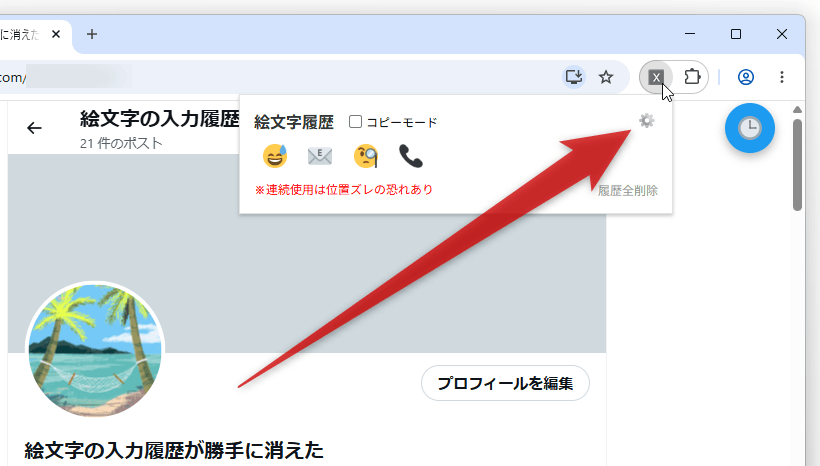
- その他、ツールバーボタンをクリック → ポップアップの右上にある歯車ボタンをクリックすることで、オプション画面を表示することもできます。
ツールバー上の拡張機能ボタンをクリックし、「XEmojiHistorySaver」を選択する
ポップアップの右上にある歯車ボタンをクリックする
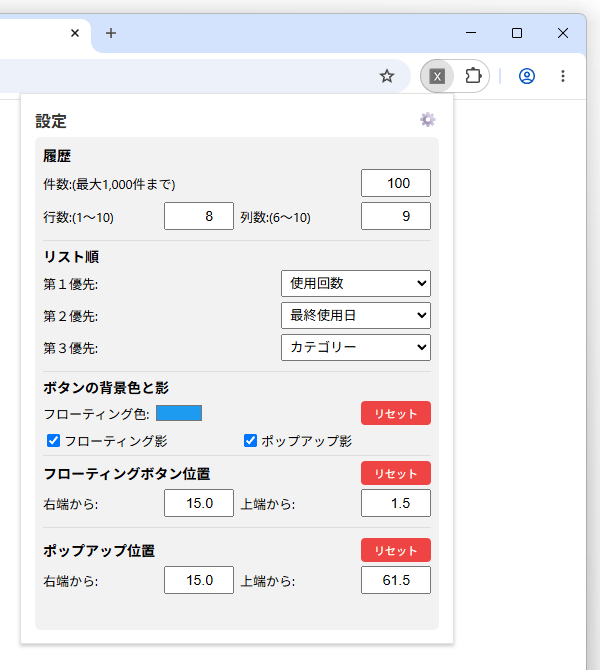
オプション画面
ここでは、下記のようなオプションの変更を行うことができます。履歴- 履歴の保存件数 - 最大1000件まで
- 表示する絵文字の行数
- 表示する絵文字の列数
リスト順- 第1優先 - 使用回数 / 最終使用日 / カテゴリー
- 第2優先 - 使用回数 / 最終使用日 / カテゴリー
- 第3優先 - 使用回数 / 最終使用日 / カテゴリー
ボタンの背景色と影- フローティング色
- フローティングボタンに影を付ける
- ポップアップに影を付ける
フローティングボタン位置- 右端からの距離
- 上端からの距離
ポップアップ位置- 右端からの距離
- 上端からの距離
コメント