









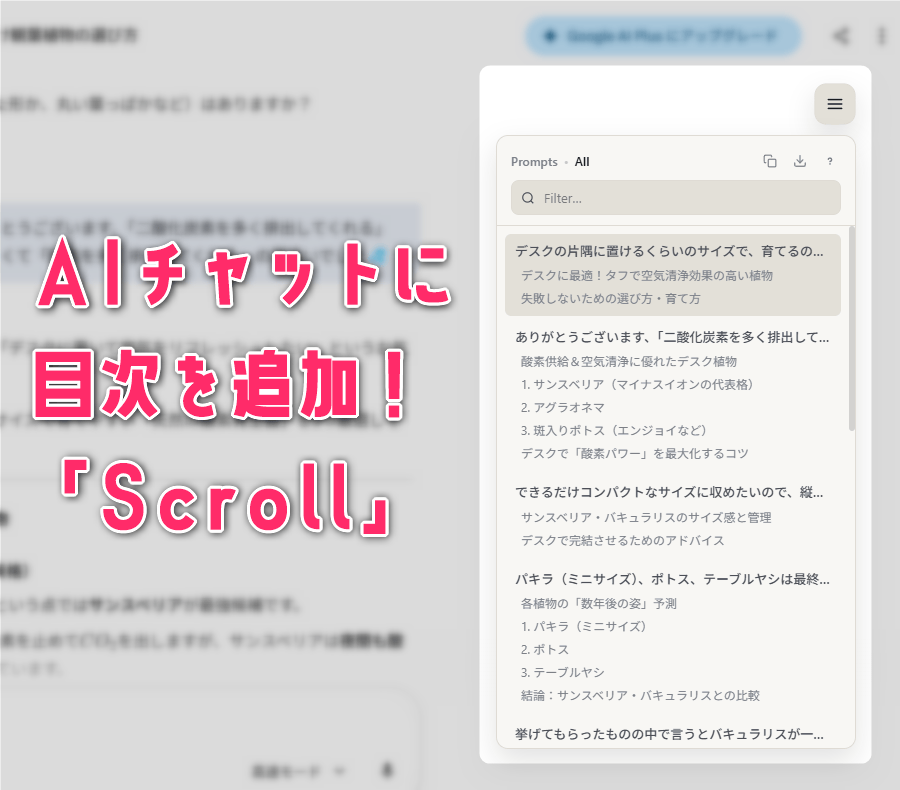
今日は、ChatGPT / Claude / Gemini のチャットに目次を付けてくれる Chrome 拡張機能Scrollを紹介しようと思います。
Scroll(Chrome 拡張機能)
「Scroll」は、ChatGPT / Claude / Gemini のチャットに目次を付けてくれる Google Chrome 拡張機能です。
これまでの会話内容(入力プロンプト+返答内容)を基にクリック可能な目次を自動生成し、過去の会話にワンクリックでジャンプできるようにしてくれます。
目次には、
- 自分が入力したプロンプト
- AI からの返答内容
が表示されるようになっており※1、返答内容に関してはセクションごとにリンクが生成されるようになっています。
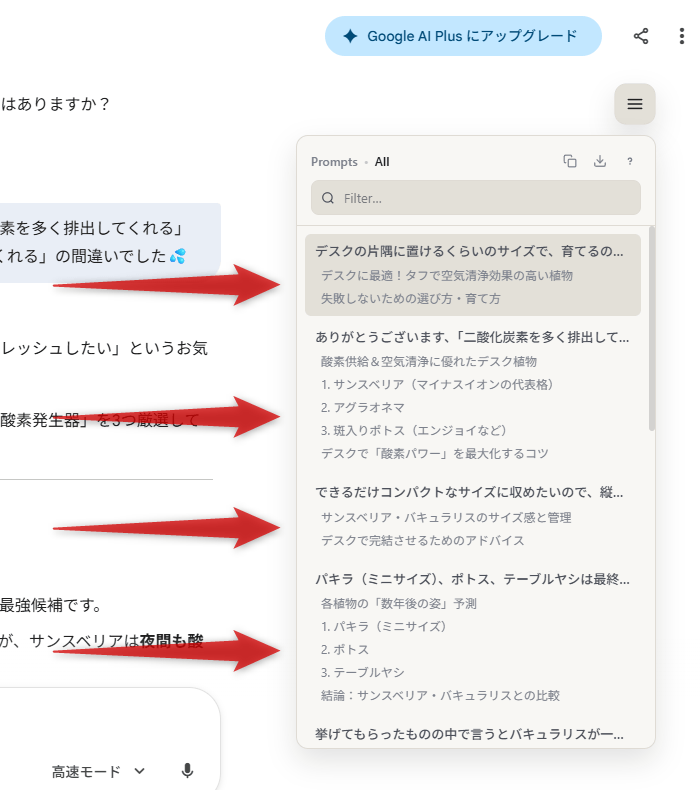
返答内容に関しては、セクションごとにリンクが生成される
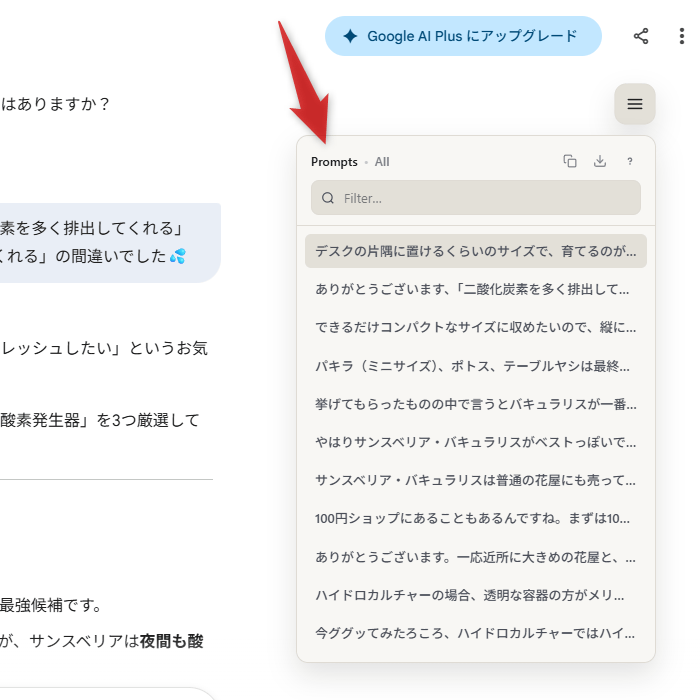
目次内容を、“ 自分が入力したプロンプトのみ ” の表示に切り替えることも可能
普段、過去のチャットを見返したりする機会が多い人におすすめです。
その他、
- チャット内のテキストをインクリメンタルサーチする機能
- チャット全体を TXT / MD / JSON 形式でクリップボードにコピーする機能
- チャット全体を TXT / PDF / MD / JSON ファイルとして保存する機能
- 目次で選択中のプロンプト、または返答内容を、クリップボードにコピーする機能
なども付いています。
Scroll の使い方
- 「Scroll」をインストールします。
- ChatGPT / Claude / Gemini を開きます。
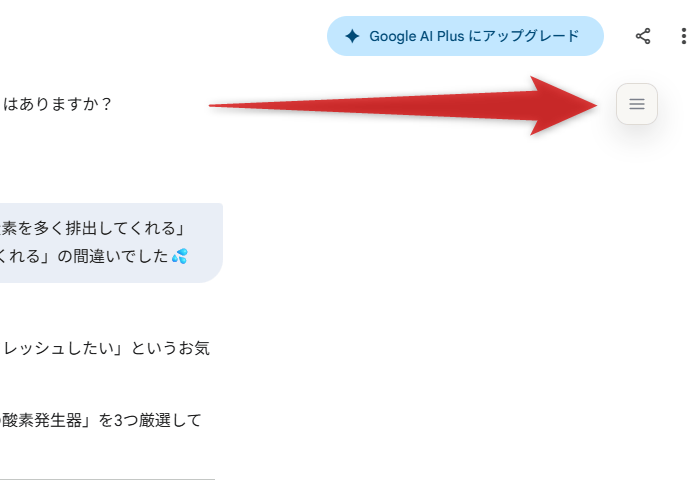
既に開いている場合は、F5 キーを押すなどしてページを再読み込みします。 - 画面右上にメニューボタンが表示されているので、これをクリックします。

画面右上のメニューボタンをクリックする
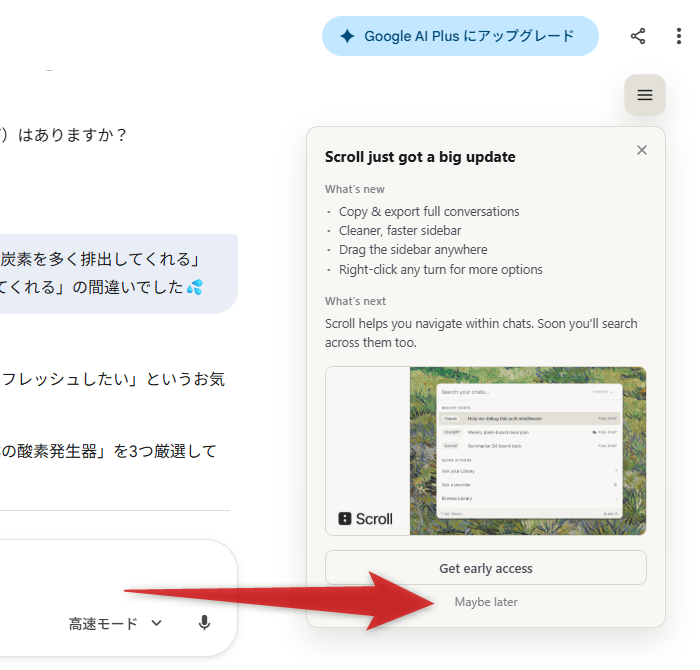
ちなみに、このメニューボタンはドラッグ&ドロップで自由に動かすこともできます。 - 初回のみ、「Scroll just got a big update」という画面が表示されます。
下部にある「Maybe later」をクリックする
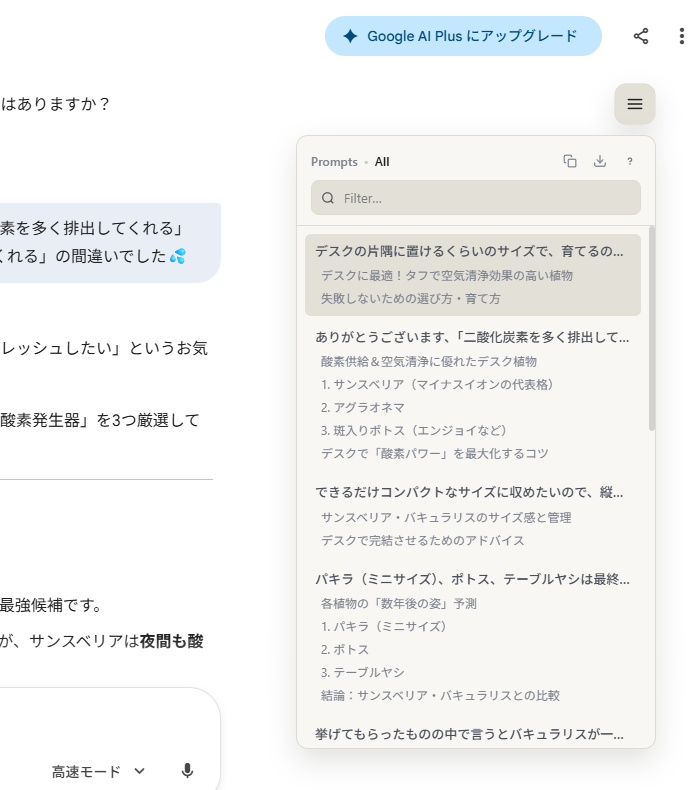
これはそのまま下部にある「Maybe later」をクリックして OK です。 - メニューボタンをクリックすると、これまでの会話内容を基にした目次が表示されます※2。※2 長いチャットの場合、現在表示している会話からある程度前の部分までしか表示されない。
これまでの会話内容を基にした目次が表示される
過去の会話の分も目次に表示させたい場合は、チャットを上にスクロールしていく必要がある。
この状態で、任意のプロンプト、および返答内容をクリックすると、該当項目の位置にスクロールすることができます。
尚、パネル左上の「Prompts」をクリックすることで、目次内容を “ 自分が入力したプロンプトのみ ” の表示に切り替えることもできます。
(返答内容も表示したい場合は、「All」をクリックする)「Prompts」をクリックすることで、目次内容を “ 自分が入力したプロンプトのみ ” の表示に切り替えることも可能
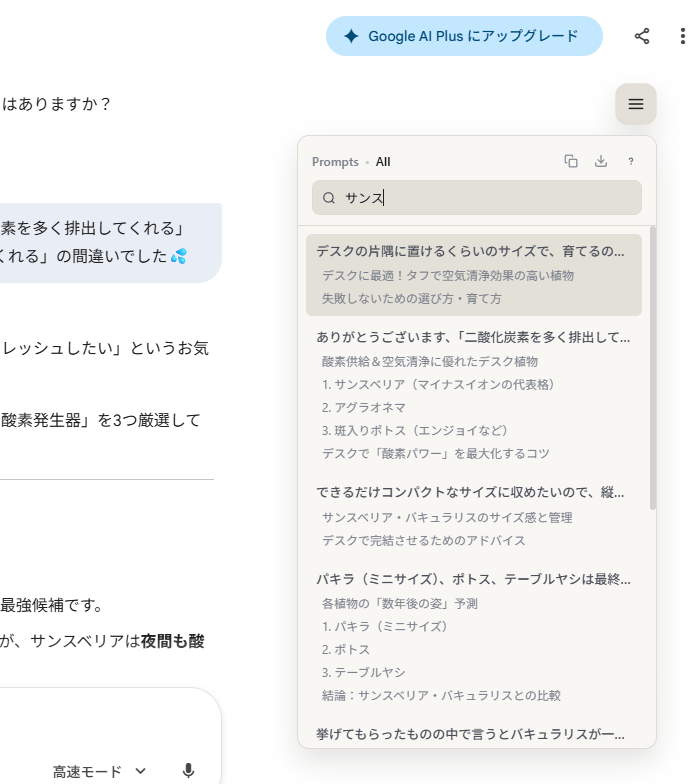
また、上部の「Filter」欄にテキストを入力することで、目次内容をインクリメンタルサーチすることもできたりします。目次内容を、インクリメンタルサーチすることもできる
- パネルの右上にある ボタンをクリックすることで、チャット全体をクリップボードにコピーすることもできます※3。
※3 “ チャット全体 ” とは言っても、目次に表示されている部分のみになる。
長いチャットを丸ごとコピーしたい時は、チャットの先頭まで戻る必要がある。
ボタンを右クリックすることにより、テキストのフォーマットを
- Plain Text - プレーンテキスト
- Markdown
- JSON
に変更することができます。
コピー形式を選択する
同様に、パネルの右上にある ボタンを右クリック → 任意のフォーマットを選択することで、チャット全体※3 を選択したファイル形式で保存することもできます。チャットの保存形式を選択する
- その他、下記のようなショートカットキーを使うこともできます。
↑ 目次上で、一つ前のアイテムを選択 ↓ 目次上で、次のアイテムを選択 Enter 目次上で選択中の会話にスクロールする Tab ← → 「Prompts」⇔「All」の切り替え Ctrl + Shift + C チャット全体をコピー Ctrl + E チャットを全体をファイルに保存 Ctrl + C 目次上で選択している会話の返答内容をコピー Ctrl + X 目次上で選択している会話のプロンプトをコピー Ctrl + M Markdown コピーの ON / OFF 切り替え ? ヘルプと目次の切り替え Esc 目次を閉じる
 ボタンをクリックすることで、チャット全体をクリップボードにコピーすることもできます※3。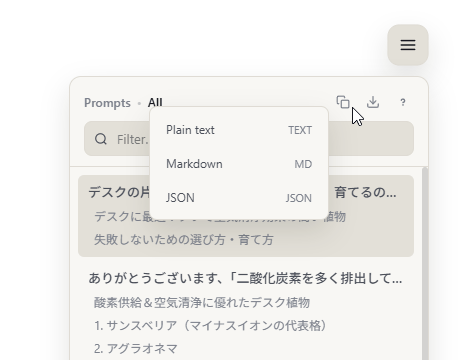
 ボタンを右クリック → 任意のフォーマットを選択することで、チャット全体※3 を選択したファイル形式で保存することもできます。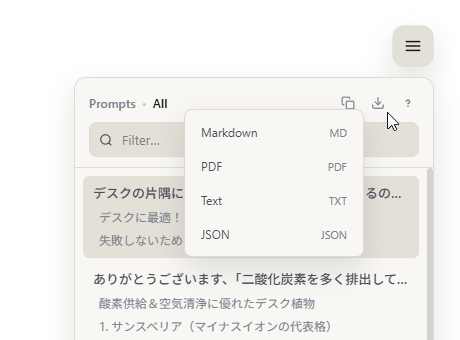
コメント