









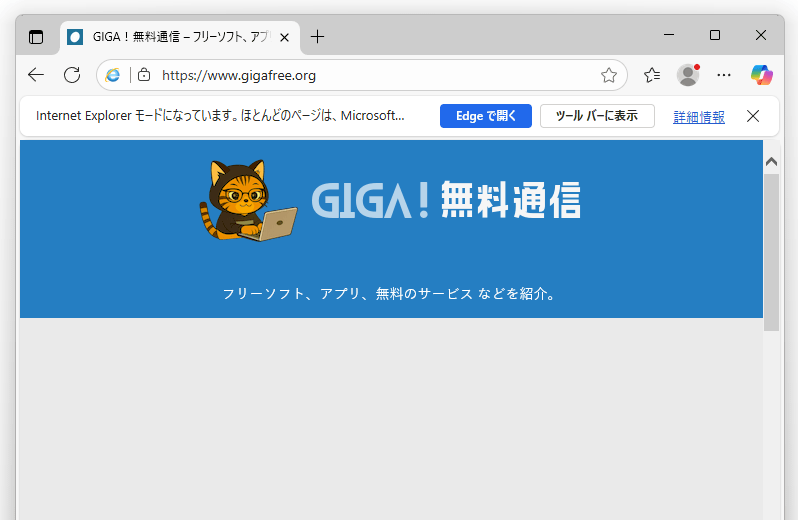
このページでは、 “ Microsoft Edge 142.0.3553.0 以降で「Internet Explorer モード(IE モード)」を使用する方法 ” を紹介します。
Microsoft Edge には、表示中のページを “ Internet Explorer モード ” で開き直す機能が付いていましたが、バージョン 142.0.3553.0 からこの機能が削除されました。
引き続き、特定のページを “ IE モード ” で開けるようにする機能はありますが、これを利用するには目的のサイトを事前に登録しておく必要があります。
そこでこのページでは、Microsoft Edge 142.0.3553.0 以降で、特定のページを “ Internet Explorer モード(IE モード) ” で開けるようにする方法を紹介しようと思います。
Microsoft Edge 142.0.3553.0 以降で、“ Internet Explorer モード ” を使う方法
- まず、ツールバーの右端にある
 ボタンをクリックし、「設定」を選択します。
ツールバーの右端にあるメニューボタンをクリックし、「設定」を選択する
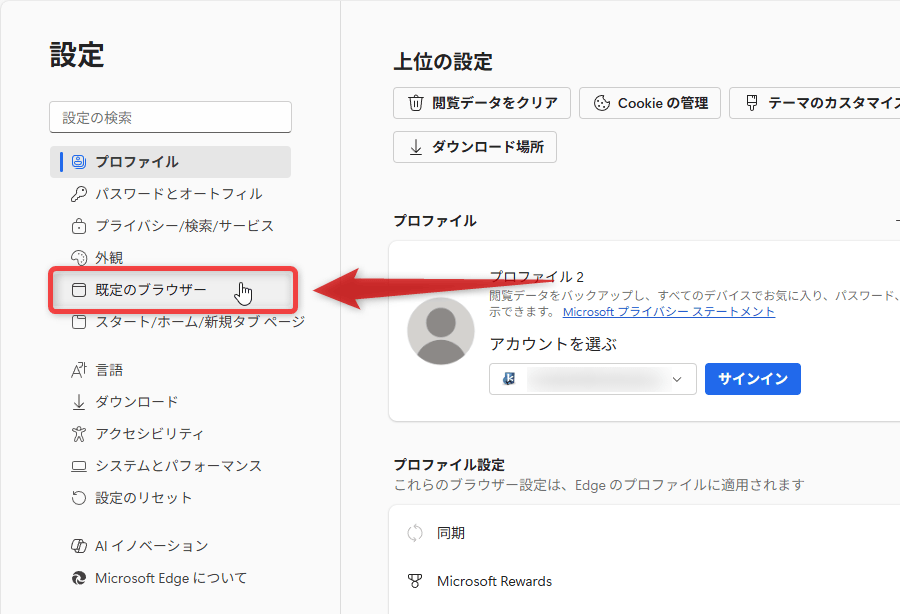
- 設定画面が表示されるので、左メニュー内にある「既定のブラウザー」を選択します。
左メニュー内にある「既定のブラウザー」を選択する
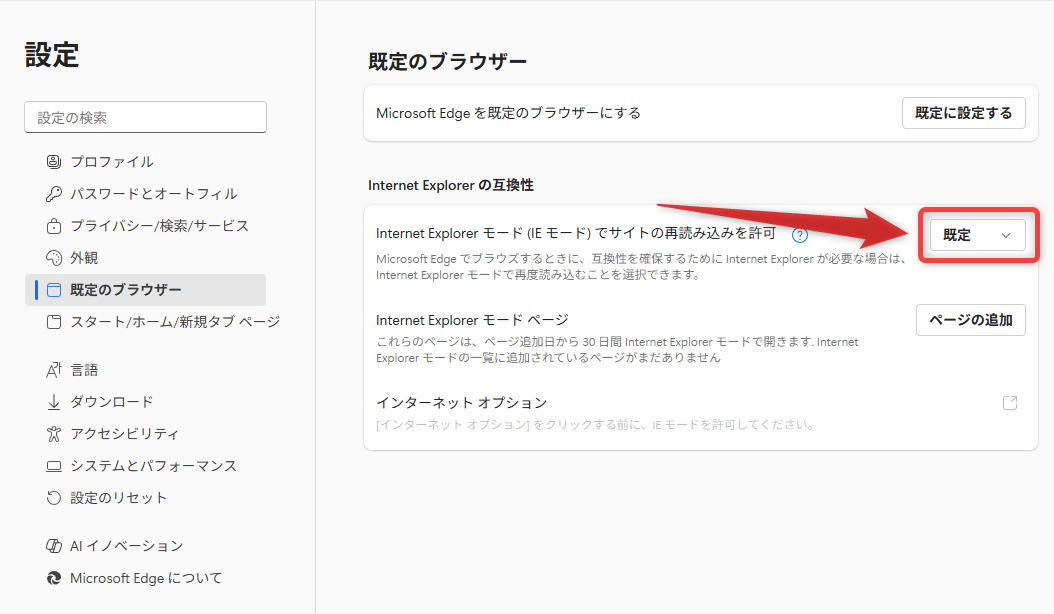
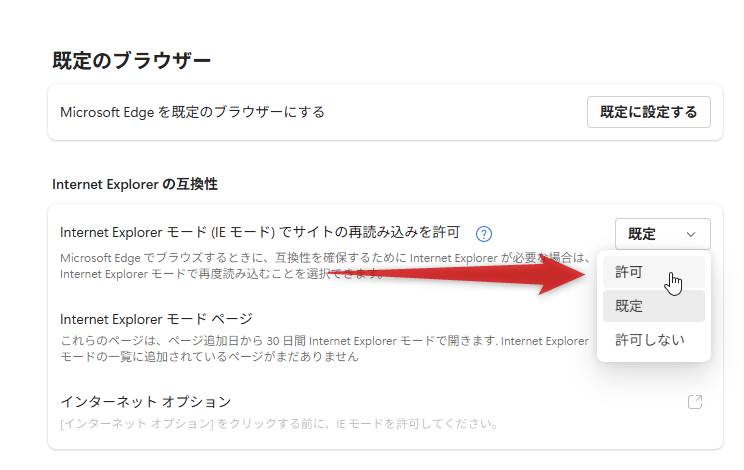
- 右側の「Internet Explorer モード (IE モード) でサイトの再読み込みを許可」欄にある「既定」をクリックし、「許可」を選択します。
「Internet Explorer モード (IE モード) でサイトの再読み込みを許可」欄にある「既定」をクリックする
「許可」を選択する
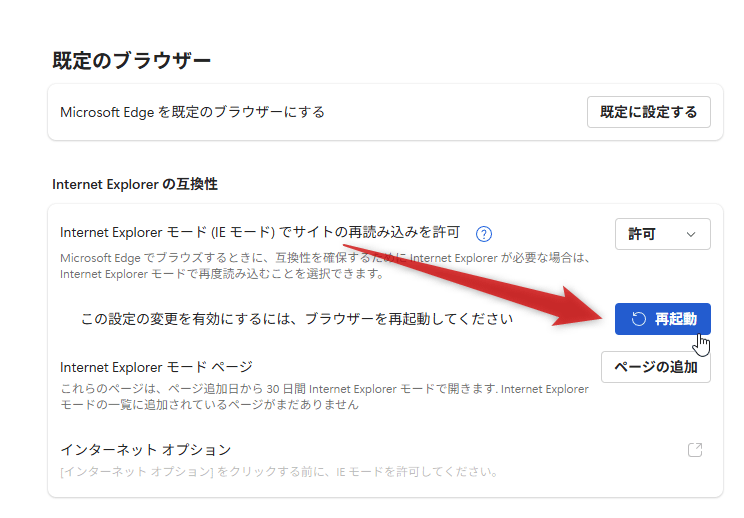
- 再起動ボタンが表示されるので、「再起動」ボタンをクリックします。
「再起動」ボタンをクリックする
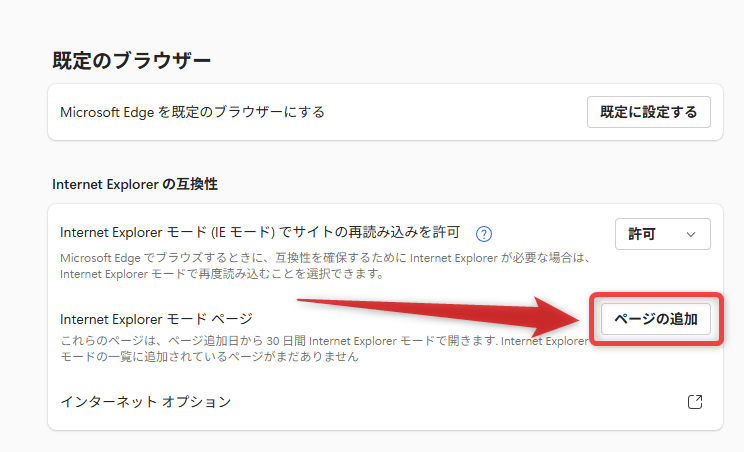
- Microsoft Edge が再起動したら、右側の「Internet Explorer モード ページ」欄にある「ページの追加」ボタンをクリックします。
「ページの追加」ボタンをクリックする
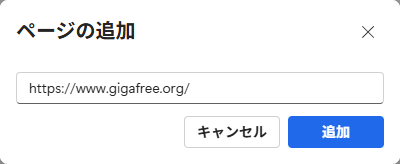
- 「ページの追加」というダイアログが表示されます。
“ いつも IE モードで開きたいページの URL ” を入力し、「追加」ボタンをクリックする
ここのフォームに、 “ Internet Explorer モード(IE モード)で開きたいページの URL ” を入力して「追加」ボタンをクリックします。 - ページが登録されました。
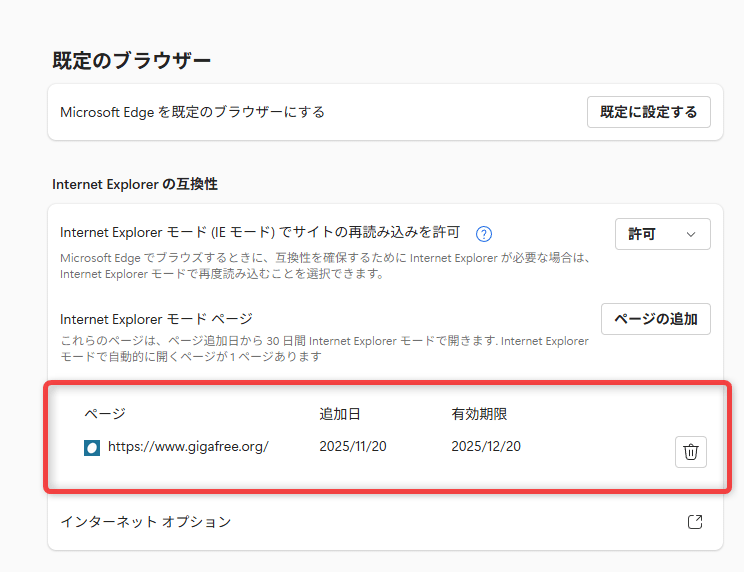
ページが登録された
これで、登録したページが自動的に Internet Explorer モードで開かれるようになります。
(ただし、有効期限は登録から一か月となっているので注意)
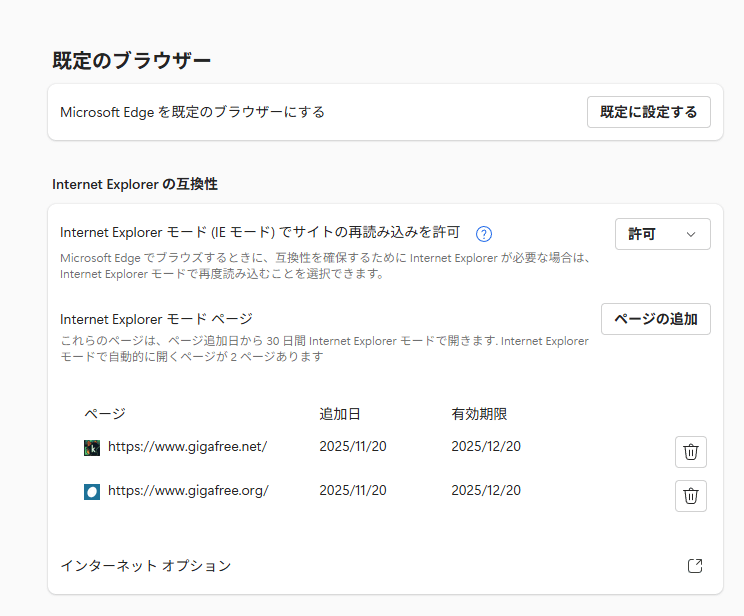
Internet Explorer モードで開けるようにしたいページが他にもある場合は、同様の手順で登録処理を行います。IE モードで開けるようにしたいページが他にもある場合は、同様の手順で登録処理を行う
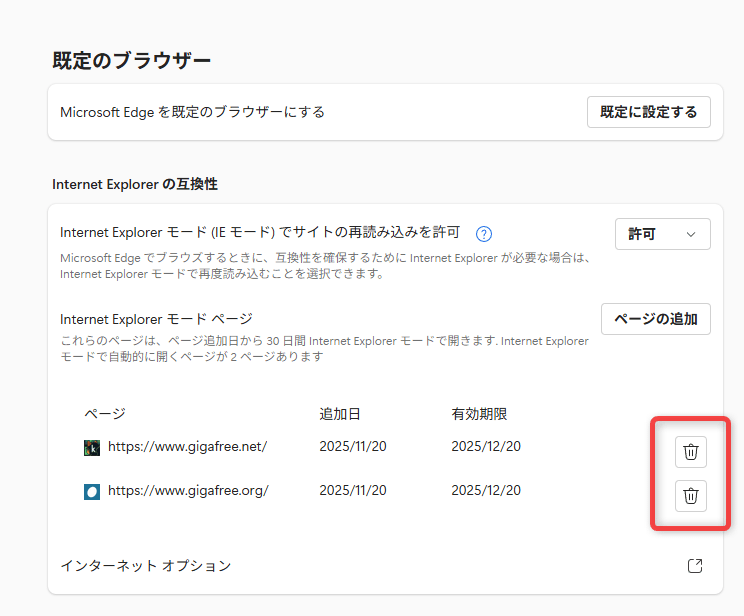
尚、IE モードで開くのを止めたくなったら、各アイテムの右側にあるゴミ箱アイコンをクリックします。ページの右側にあるゴミ箱アイコンをクリックする
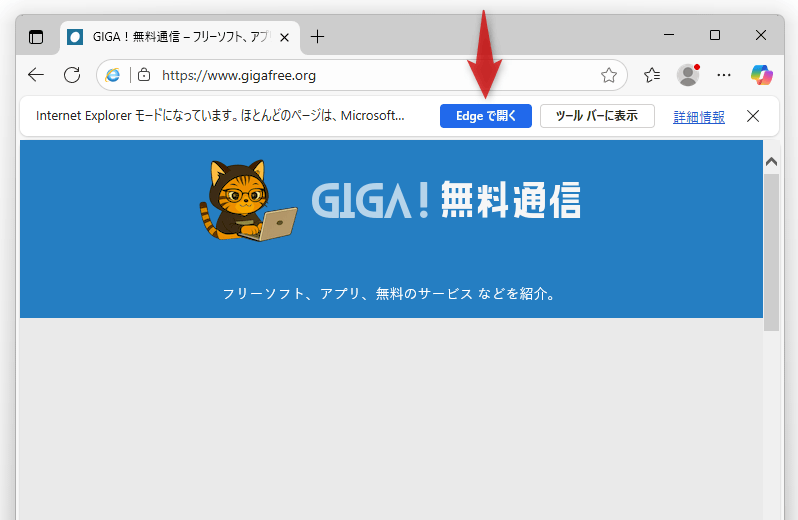
- 以降、「Internet Explorer モード ページ」欄に登録したページを開くと、該当のページが自動的に “ Internet Explorer モード ” で開かれるようになります。
登録したページが、自動的に “ Internet Explorer モード ” で開かれるようになった
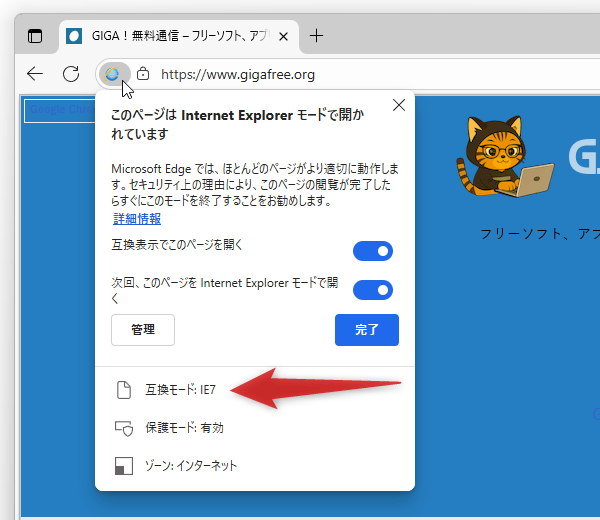
開かれたページを Microsoft Edge モード(通常のモード)で開き直したい時は、ページ上部のバナー内に表示される「Edge で開く」ボタンをクリックします。 - ちなみに、アドレスバーの先頭にある アイコンをクリック →「互換表示でこのページを開く」スイッチをオンにすると、ページを IE 7 モードで開き直すこともできたりします。
(通常は、IE 11 モードで開かれている)アドレスバーの先頭にある「Internet Explorer モード」アイコンをクリックし、「互換表示でこのページを開く」スイッチをオンにする
ページが、IE 7 モードで開き直された
 ボタンをクリックし、「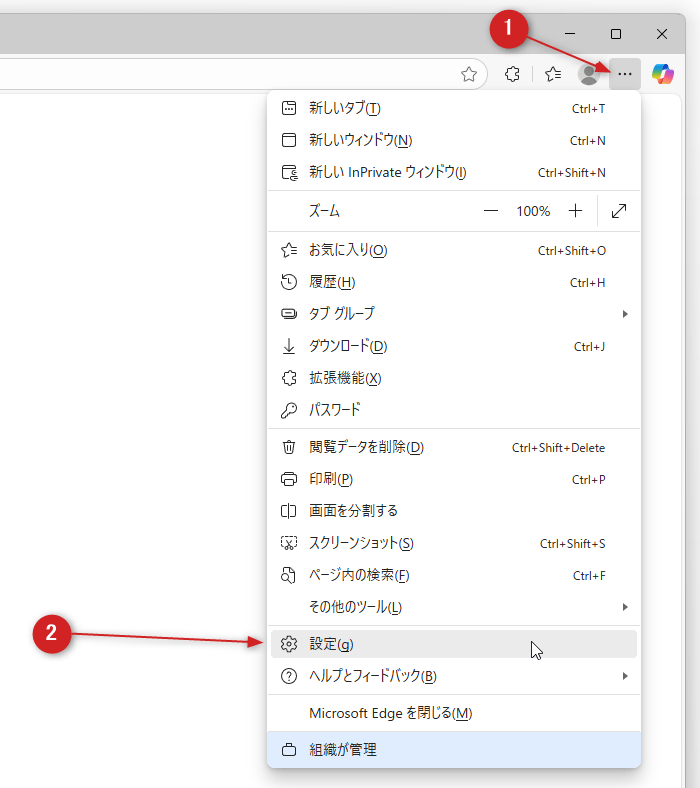
 アイコンをクリック →「互換表示でこのページを開く」スイッチをオンにすると、ページを IE 7 モードで開き直すこともできたりします。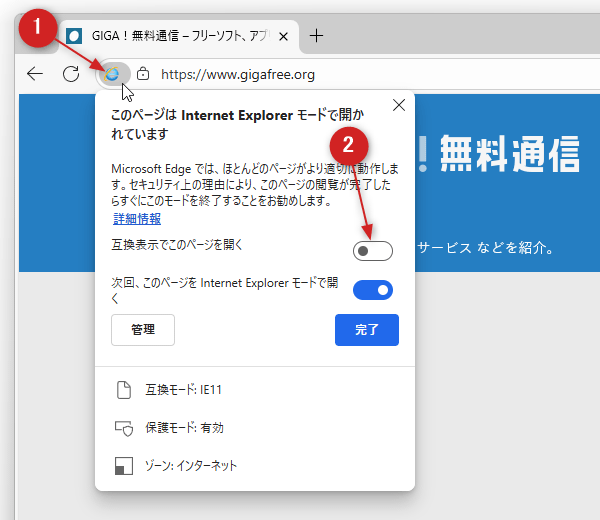
コメント