









今日は、ウェブサイトをデスクトップアプリに変換してくれるソフト「nativefier-gui」を紹介しようと思います。
「nativefier-gui」は、ウェブサイトをデスクトップアプリに変換してくれるソフトです※1。
※1 このページでは Windows 版を紹介していますが、macOS 版、Linux 版もあるようです。
ウェブサイトをデスクトップアプリ化するソフト「Nativefier」のフロントエンドで、通常は CUI で使用する「Nativefier」を簡単な GUI 上で操作できるようにしてくれます。
操作は基本的に
- 作成するデスクトップアプリの名前
- デスクトップアプリ化するウェブサイトの URL
を指定するだけなので超簡単。
単独のアプリとして使用したいウェブサイトがある時や、作成したウェブサービスをアプリとして配布したい時… などに使えると思います。
尚、アプリへの変換は Electron でラップすることにより行われているため、作成されたデスクトップアプリはオフラインで使うことができないので注意してください。
nativefier-gui の使い方
- 「nativefier-gui.exe」を実行します。
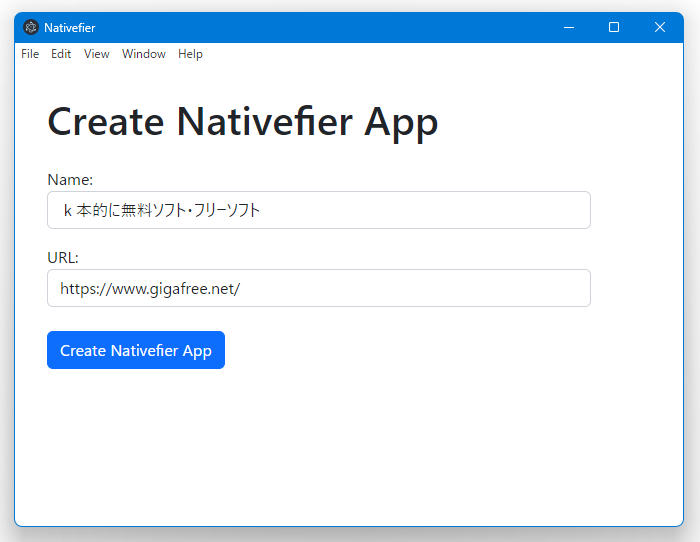
- メイン画面が表示されます。

nativefier-gui
ここで、- Name - 作成するデスクトップアプリの名前
- URL - デスクトップアプリ化するウェブサイトの URL
を入力し、「Create Nativefier App」ボタンをクリックします。
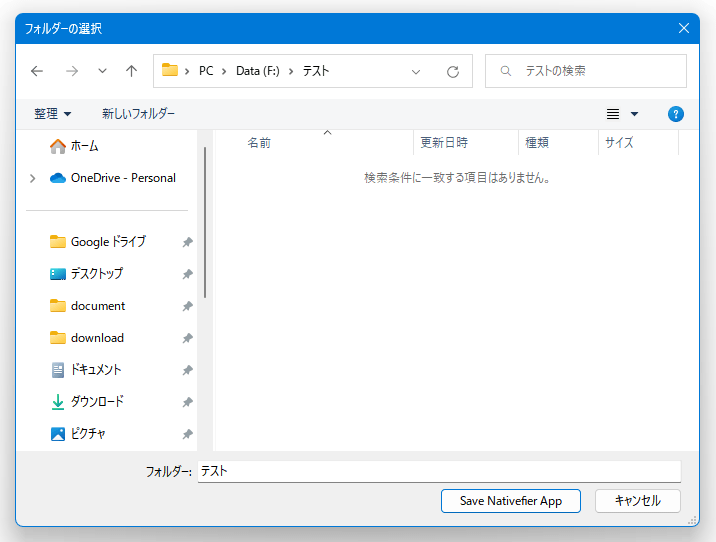
- 「フォルダーの選択」というダイアログが表示されるので、デスクトップアプリの出力先フォルダを開いて「Save Nativefier App」ボタンをクリックします。
デスクトップアプリの出力先フォルダを開いて「Save Nativefier App」ボタンをクリックする
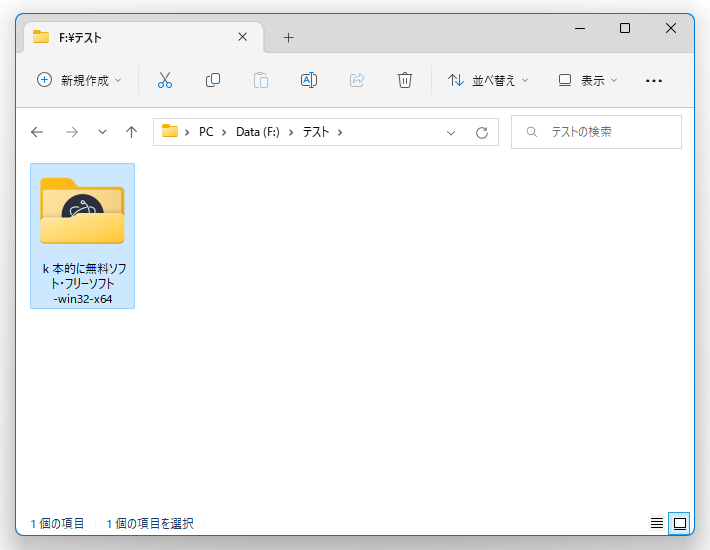
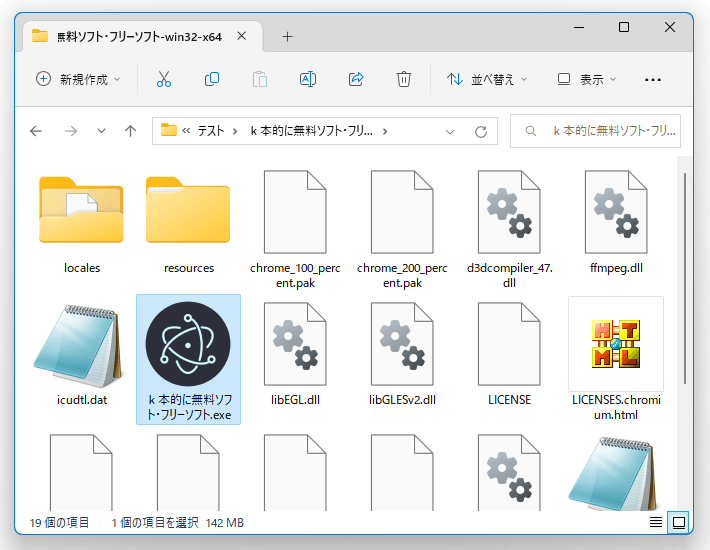
- 先ほど指定したフォルダ内に、入力しておいたデスクトップアプリ名のフォルダが出力されています。
指定しておいたフォルダ内に、デスクトップアプリ名のフォルダが出力されている
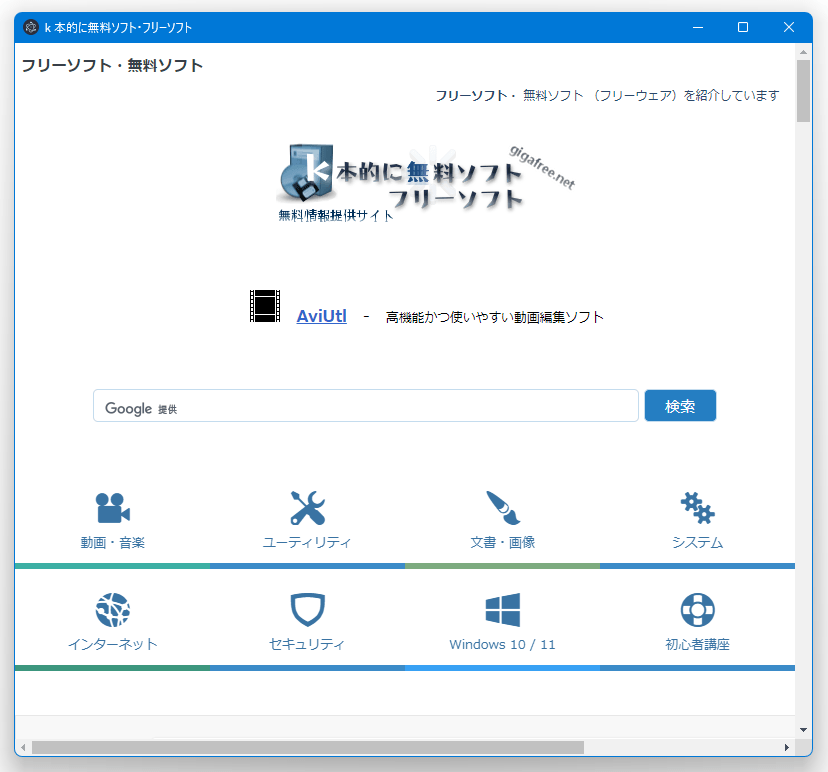
このフォルダ内にある EXE ファイルを実行すると、デスクトップアプリ化されたウェブサイトを開くことができます。EXE ファイルを実行する
デスクトップアプリ化されたウェブサイトが表示された
- 作成したアプリが不要になったら、アプリ名のフォルダごと削除すれば OK です。
作成したアプリが不要になったら、アプリ名のフォルダごと削除すればよい

コメント
しっかり「オフライン動作不能」と書いていてくれてて助かった。
無駄な希望を抱かずに済んだ。
「ウェブアプリ」なるものは計算資源的に難しいもの以外は、
なぜローカルで出来ないのだと気に入らないタチなのでね…。