












今日は、ChatGPT のメッセージにタイムスタンプが表示されるようにする Chrome 拡張機能 & Firefox アドオンChatGPT Timestampを紹介しようと思います。
ChatGPT Timestamp(Chrome 拡張機能)
ChatGPT Timestamp(Firefox アドオン)
- 長く続けて激重になった ChatGPT のチャットを、高速化してくれる Chrome 拡張機能 & Firefox アドオン「ChatGPT LightSession」
- ChatGPT などの AI チャット上で、Enter キーを改行として使えるようにする Chrome 拡張機能&Firefox アドオン「ChatGPT Ctrl+Enter Sender」
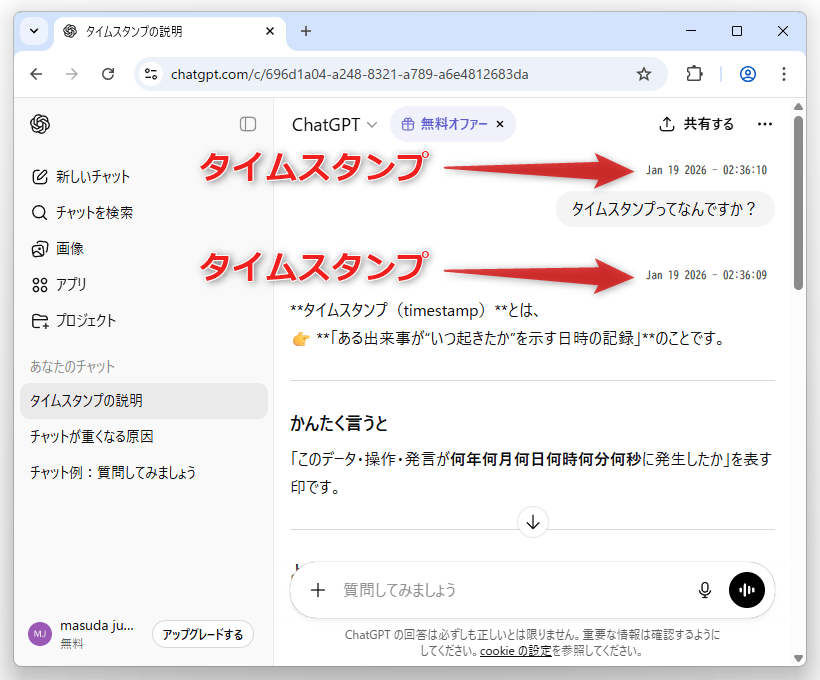
「ChatGPT Timestamp」は、ChatGPT のメッセージにタイムスタンプが表示されるようにする Chrome 拡張機能 & Firefox アドオンです。
- 自分が入力したプロンプト
- ChatGPT から返ってきたメッセージ
にタイムスタンプが表示されるようにし、各メッセージがいつ送信されたものなのかを即判別できるようにしてくれます。
(タイムスタンプのテキストは、ページ内検索の対象にもなります)
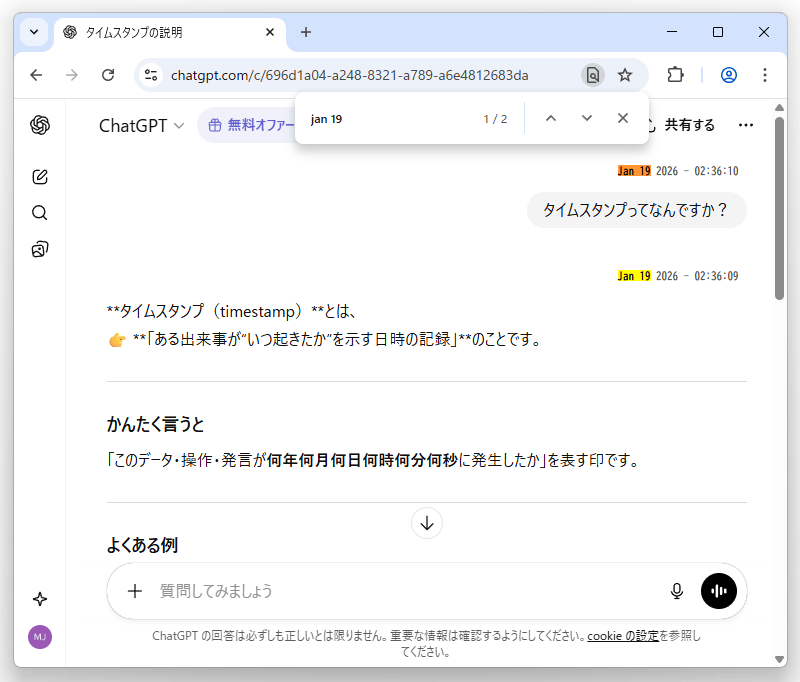
ChatGPT の各メッセージに、タイムスタンプが表示されるようになる
タイムスタンプは 12 時間表記、または 24 時間表記で表示することができ、必要に応じて自分が入力したプロンプトにのみにタイムスタンプが表示されるようにすることも可能となっています。
これまでに、
- このプロンプト、いつ入力したっけ?
- あのメッセージが返ってきたのはいつだっけ?
- 先週のやりとりを確認したい
等々、時間ベースでメッセージの確認を行いたいと思ったことがある人におすすめです。
ダウンロード(Chrome 拡張機能)
ダウンロード(Firefox アドオン)
ChatGPT Timestamp の使い方
- 「ChatGPT Timestamp」をインストールします。
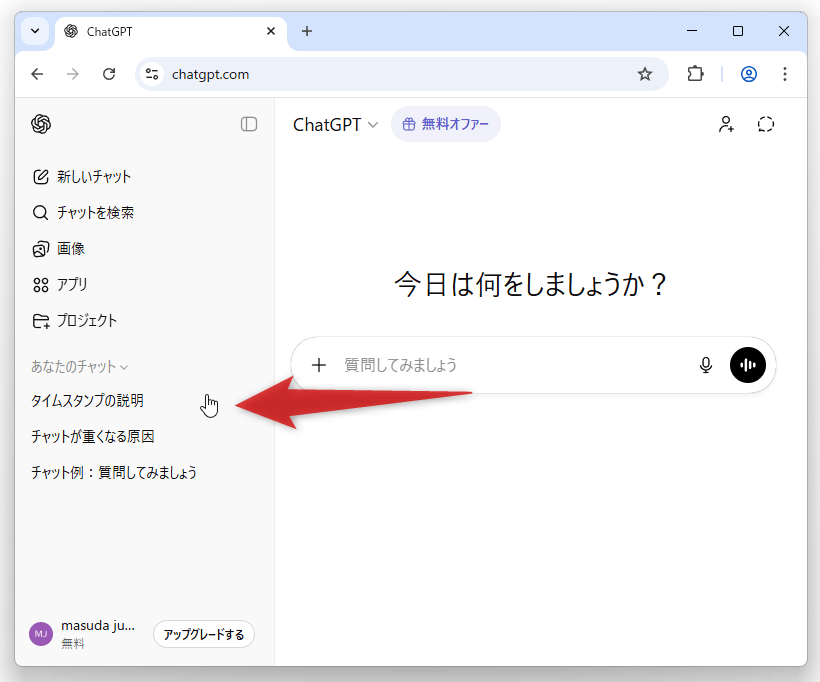
- ChatGPT のチャットを開きます。

ChatGPT のチャットを開く
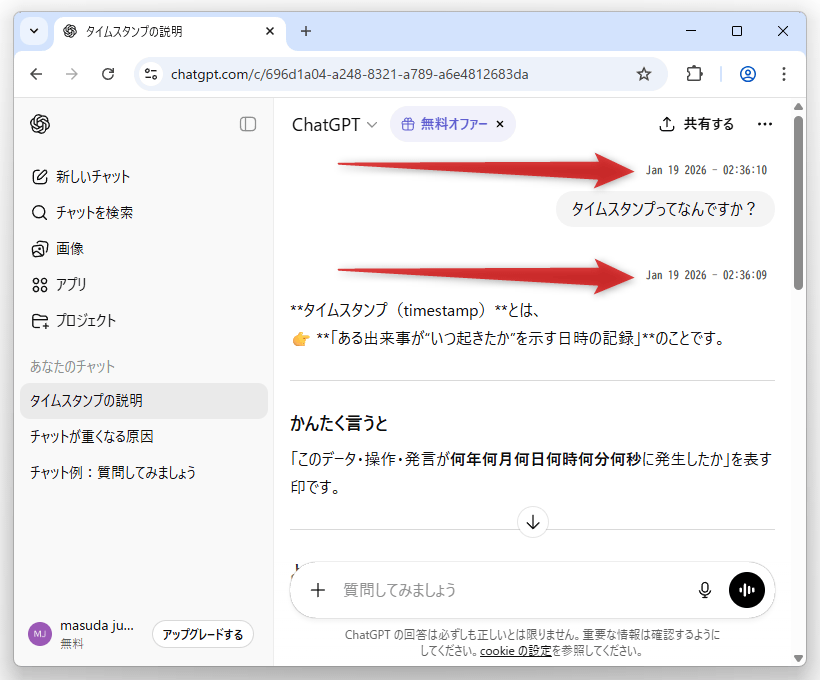
既にチャットを開いている場合は、F5 キーを押すなどしてページを再読み込みします。 - 以後、各メッセージの右上にタイムスタンプが表示されるようになります。
各メッセージの右上に、タイムスタンプが表示されるようになる
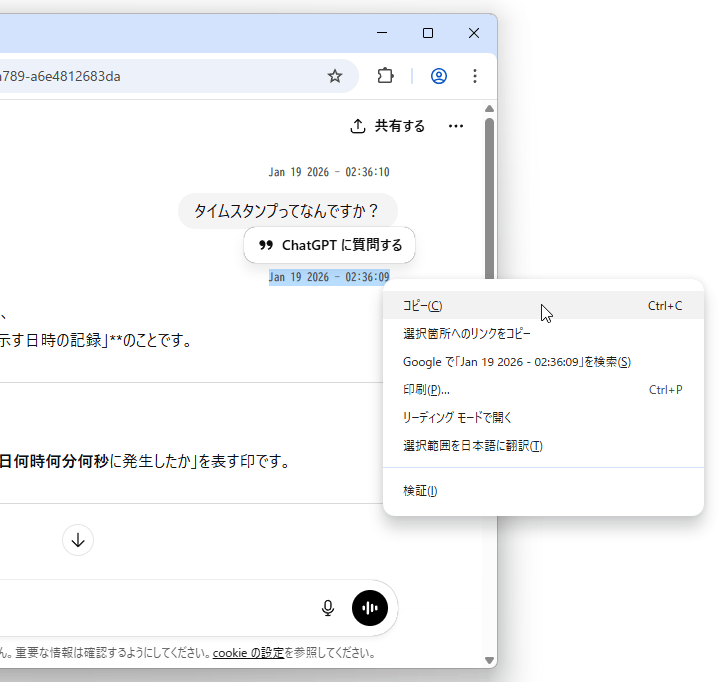
タイムスタンプは、普通に選択してコピーすることができます。タイムスタンプは、普通に選択してコピーすることができる
また、ページ内検索の対象にもなったりします。ページ内検索の対象にもなっている
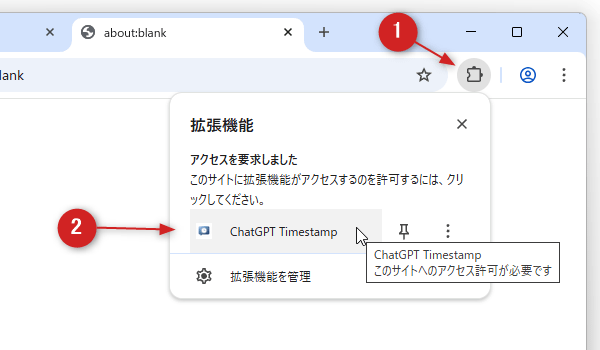
- ツールバー上の拡張機能ボタンをクリック →「ChatGPT Timestamp」をクリックすることで、オプションパネルを開くことができます。
ツールバー上の拡張機能ボタンをクリック →「ChatGPT Timestamp」をクリックする
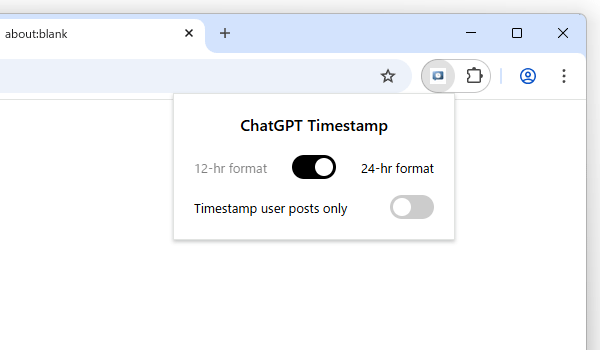
オプションパネル
ここでは、タイムスタンプの表記を- 12-hr format - 12 時間表記
- 24-hr format - 24 時間表記
のどちらかにすることができます。
また、「Timestamp user posts only」スイッチを ON にすると、自分が入力したプロンプトにのみタイムスタンプが表示されるようになります。
コメント